
Añadir audio a MP4
Añade audio a tus vídeos MP4 con nuestra herramienta online.


Añadir audio a MP4 Features
Miles de empresas en todo el mundo ya usan Echowave





Guía paso a paso para añadir audio a MP4
Antes de empezar, ten listos tus archivos de audio y vídeo. EchoWave admite todos los formatos de audio principales, así que si tienes un MP3, WAV u otro formato, puedes subirlo sin problema.
-
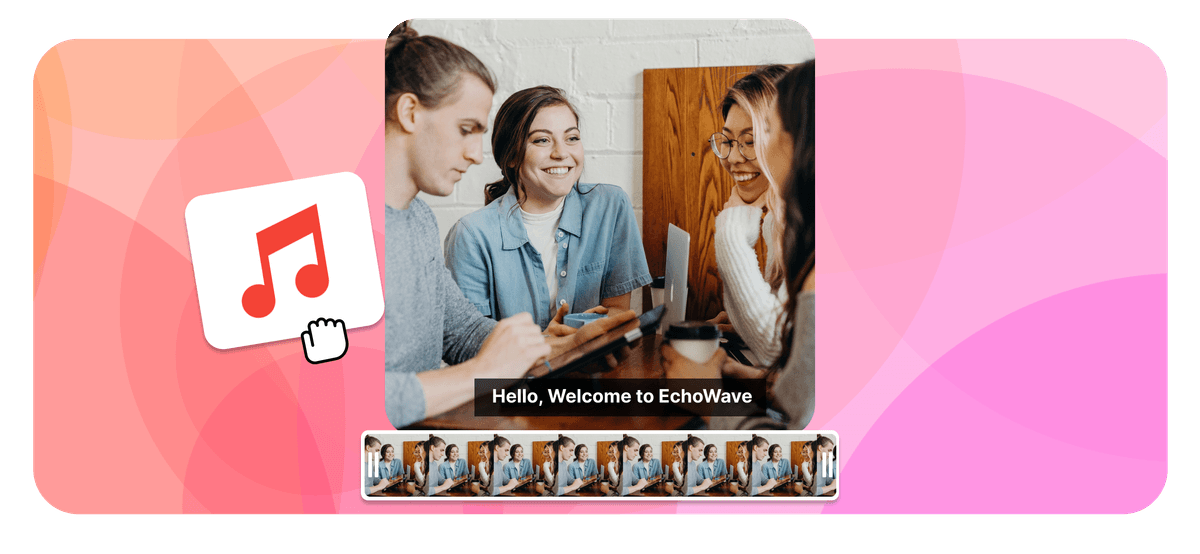
1. Sube tu vídeo MP4 y el audio
Sube el vídeo MP4 que quieres combinar con tu pista de audio. EchoWave hace que este proceso sea sencillo e intuitivo. Puedes silenciar el audio original del vídeo si quieres que la nueva pista sea el único sonido, algo especialmente útil cuando añades una locución o sustituyes la música de fondo.

-
2. Ajusta el audio
Una vez subidos el audio y el vídeo, llega el momento de ajustar el sonido. EchoWave ofrece una serie de herramientas de edición para conseguir el sonido perfecto: puedes recortar el audio para ajustarlo a la duración del vídeo, aplicar fundidos de entrada y salida para transiciones suaves, y usar el ecualizador para mejorar la calidad. Estas opciones garantizan que el audio complemente a la perfección el contenido visual.

-
3. Descarga tu nuevo archivo MP4
Cuando estés satisfecho con tus ediciones, descarga el nuevo archivo MP4 con el audio integrado. EchoWave procesa tu vídeo rápidamente, así que no tendrás que esperar mucho. Haz clic en el botón de descarga y tu vídeo mejorado estará listo para compartir con el mundo.
Lo que dicen los creadores después de probar EchoWave
Funciones avanzadas de EchoWave

Grabación directa desde tu micrófono
¿Necesitas añadir una locución o grabar efectos de sonido? La función de grabación integrada de EchoWave te permite grabar directamente desde el micrófono de tu ordenador. Ideal para crear tutoriales, narraciones o cualquier contenido que requiera un toque personal.
Importación desde Soundcloud
Si no encuentras la pista de audio adecuada en tu biblioteca, EchoWave te permite importar música directamente desde Soundcloud. Con acceso a una enorme colección de temas, seguro que encuentras el sonido perfecto para tu vídeo.

Sobre el equipo de EchoWave
EchoWave es un editor de vídeo y audio en el navegador, desarrollado por Lemon Vault LLC desde 2018. Las personas que crean el editor escriben estas guías y prueban cada paso en la aplicación real antes de publicarlas.
Preguntas frecuentes
¿Cómo puedo añadir una pista de audio a un archivo MP4?
Puedes usar herramientas online como EchoWave, VLC media player, Adobe Premiere Pro o Final Cut Pro para añadir una pista de audio a un archivo MP4. Estas plataformas permiten sincronizar audio y vídeo de forma sencilla tras subirlos.
¿Puedo añadir una pista de audio a un vídeo MP4 con VLC media player?
Sí, VLC media player puede añadir audio a vídeos MP4. Abre tu archivo MP4 en VLC, ve a la pestaña «Medio», selecciona «Convertir/Guardar», añade el archivo de vídeo, marca «Usar un filtro de vídeo» y haz clic en «Añadir» para incluir tu archivo de audio. Haz clic en «Iniciar» para guardar los cambios.
¿Cómo puedo añadir audio a un archivo MP4 en YouTube Movie Maker?
Importa tu MP4 en YouTube Movie Maker para añadir audio. Haz clic en «Añadir música» y selecciona el archivo de audio que desees. Puedes ajustar el volumen, silenciar el audio original y sincronizar la nueva pista de audio con tu vídeo según necesites.
¿Cómo añado varias pistas de audio a un archivo MP4?
Los editores de vídeo multipista como EchoWave permiten añadir varias pistas de audio a archivos MP4. Tras importar tu vídeo y los archivos de audio, arrastra los audios a distintas pistas. Puedes ajustar el volumen y la posición de cada pista para crear una experiencia de sonido en capas.
¿Cómo añado audio a un vídeo MP4 en Android o iOS?
Para añadir audio a un vídeo MP4 en Android o iOS, puedes usar aplicaciones de edición de vídeo disponibles en Google Play o App Store. También puedes usar una herramienta online como EchoWave desde el navegador de tu móvil (Chrome o Safari).
Nunca ha sido tan fácil añadir audio a tus vídeos MP4 gracias a herramientas como EchoWave. Seas editor de vídeo experimentado o principiante total, la interfaz intuitiva y las funciones útiles de EchoWave hacen que crear vídeos de calidad profesional con un sonido perfecto sea pan comido. ¿A qué esperas? Empieza a mejorar tus vídeos hoy mismo y descubre la diferencia que puede hacer un gran audio.
¿Listo para añadir audio a tu archivo MP4?
No se requiere tarjeta de crédito. El plan gratuito incluye una pequeña marca de agua de Echowave.io.
Comenzar →















