


全球数千家企业都在使用 EchoWave





为 MP4 添加音频:分步指南
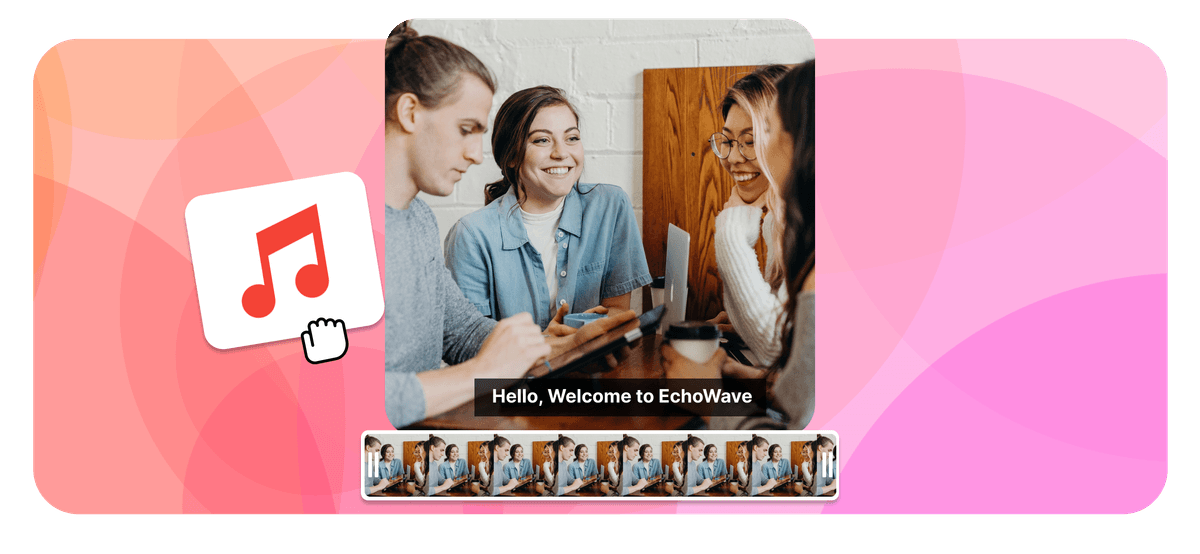
首先,准备好你的音频和视频文件。EchoWave 支持所有主流音频格式,无论是 MP3、WAV 还是其他格式,都可以轻松上传。
-
1. 上传 MP4 视频和音频

-
2. 调整音频
音频和视频文件上传完成后,就可以开始调整音频了。EchoWave 提供多种编辑工具,帮助你打造完美音效:修剪音频以匹配视频时长、设置淡入淡出让过渡更自然,还可以使用均衡器提升音质。这些工具确保音频与视频内容完美融合。

-
3. 下载新的 MP4 文件
对编辑结果满意后,就可以下载内嵌音频的新 MP4 文件了。EchoWave 处理速度很快,无需久等。点击下载按钮,你的精彩视频就可以与全世界分享了。
创作者试用 EchoWave 后的评价
EchoWave 进阶功能
直接从麦克风录音
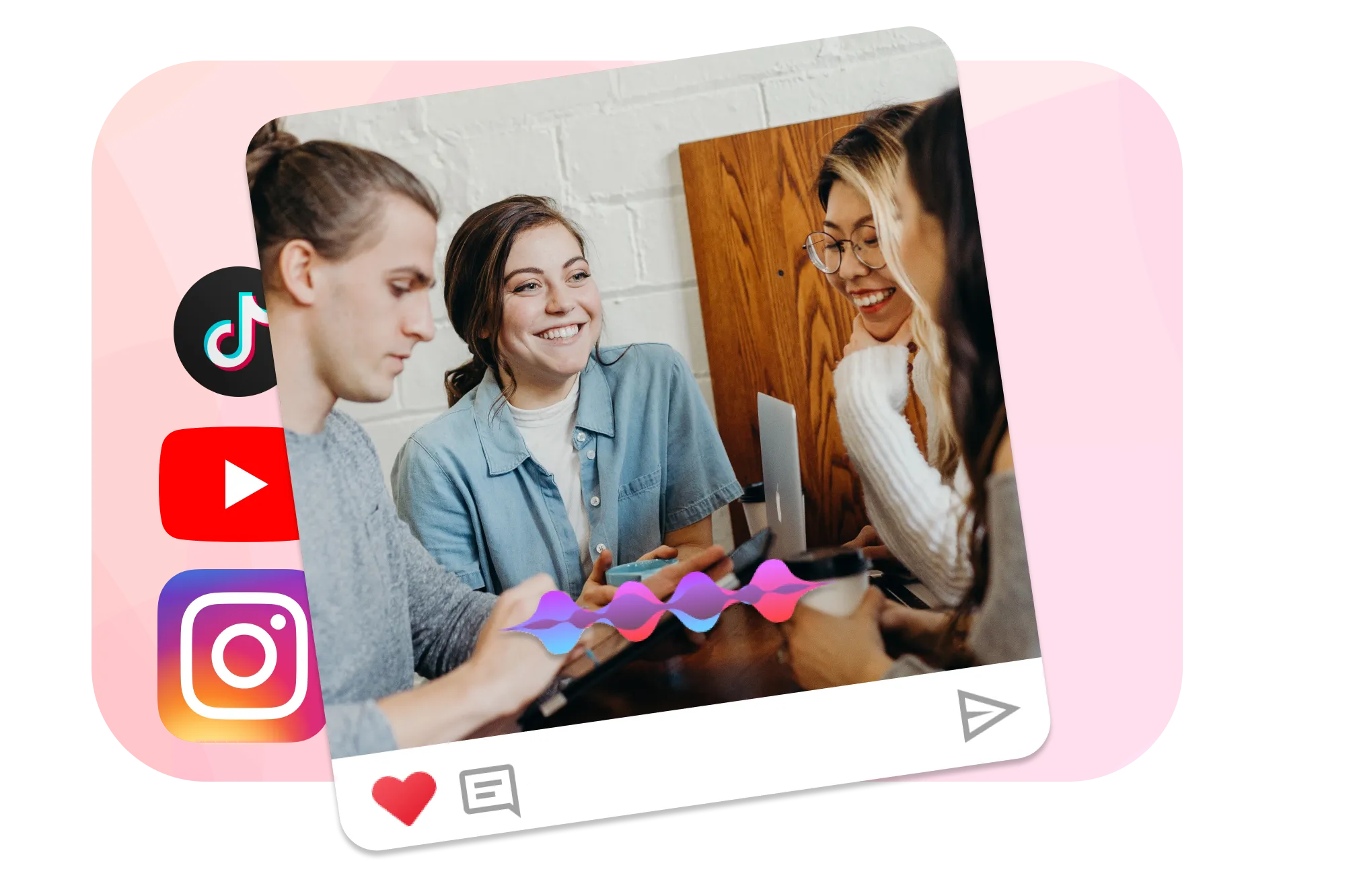
需要添加配音或录制音效?EchoWave 内置录音功能,可直接从电脑麦克风录音,非常适合制作教程、旁白或任何需要个人风格的内容。
从 Soundcloud 导入音乐
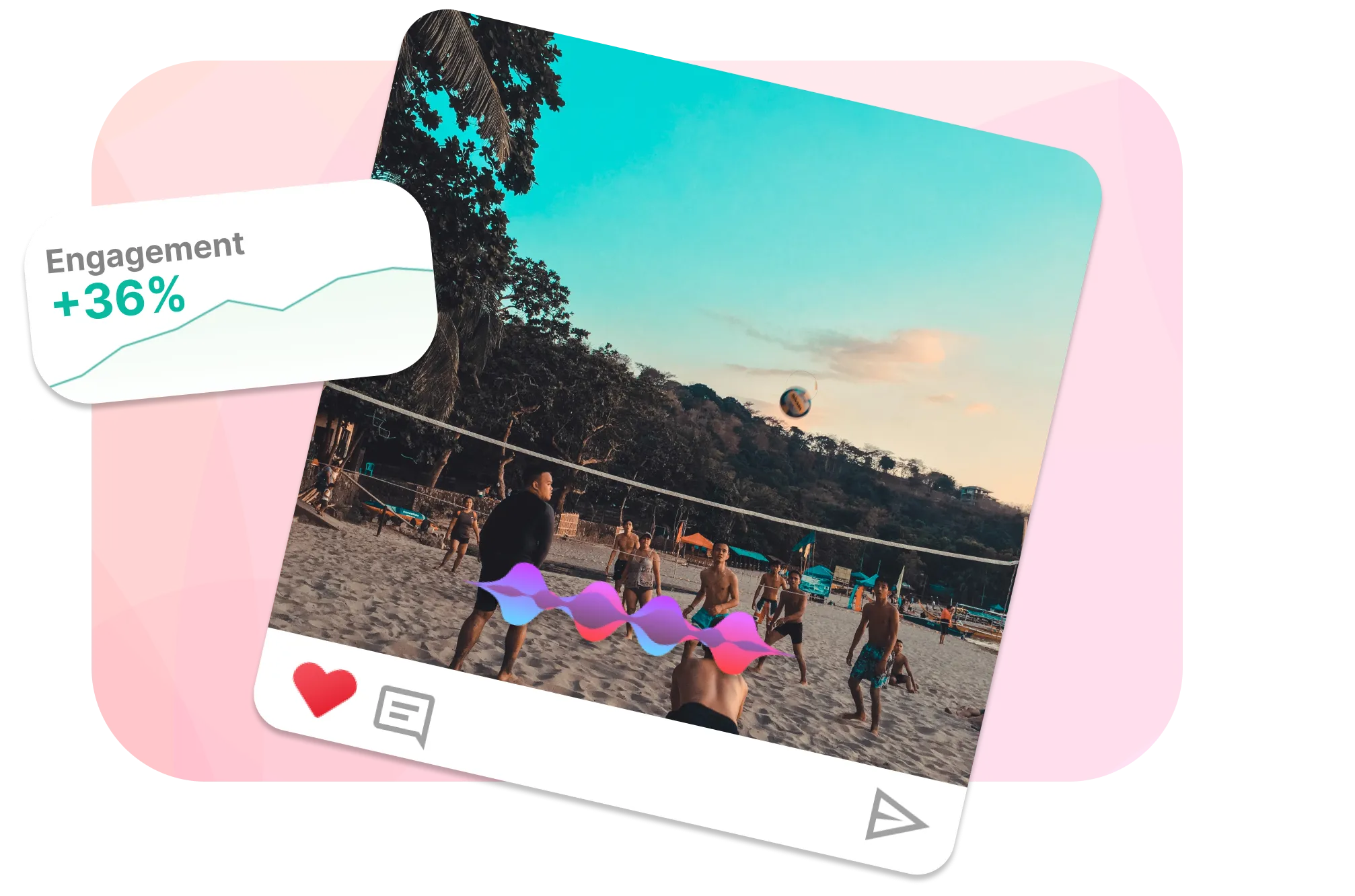
找不到合适的音轨?EchoWave 支持直接从 Soundcloud 导入音乐。海量曲库,总有一款与你的视频完美契合。

关于 EchoWave 团队
EchoWave 是一款浏览器端视频与音频编辑器,由 Lemon Vault LLC 自 2018 年持续开发。编辑器的开发团队亲自撰写这些指南,并在发布前于真实应用中测试每一个步骤。
常见问题
如何为 MP4 文件添加音轨?
你可以使用 EchoWave、VLC 媒体播放器、Adobe Premiere Pro 或 Final Cut Pro 等在线工具为 MP4 文件添加音轨。上传文件后,这些平台均可帮助你顺畅地同步音视频。
可以用 VLC 媒体播放器为 MP4 视频添加音轨吗?
可以,VLC 媒体播放器支持为 MP4 视频添加音频。在 VLC 中打开 MP4 文件,进入"媒体"选项卡,选择"转换/保存",添加视频文件,勾选"使用视频过滤器",再点击"添加"导入音频文件,最后点击"开始"保存更改。
如何在 YouTube Movie Maker 中为 MP4 文件添加音频?
将 MP4 导入 YouTube Movie Maker 后,点击"添加音乐"并选择所需音频文件。你可以调节音量、静音原始音频,并根据需要将新音轨与视频同步。
如何为 MP4 文件添加多条音轨?
EchoWave 等多轨视频编辑器支持为 MP4 文件添加多条音轨。导入视频和音频文件后,将各音频文件拖至不同音轨,再分别调整每条音轨的音量和位置,打造层次丰富的音效体验。
如何在 Android 或 iOS 设备上为 MP4 视频添加音频?
在 Android 或 iOS 设备上,你可以使用 Google Play 或 App Store 中的视频编辑应用为 MP4 视频添加音频。也可以直接在手机浏览器(Chrome 或 Safari)中使用 EchoWave 在线工具。
有了 EchoWave 这样的工具,为 MP4 视频添加音频从未如此简单。无论你是经验丰富的视频编辑老手,还是刚刚起步的新手,EchoWave 简洁的界面和强大的功能都能让你轻松制作出音效出众的专业级视频。还在等什么?现在就开始优化你的视频,感受优质音频带来的巨大提升吧。
















