


EchoWaveは世界中の何千もの企業に利用されています





MP4に音声を追加するステップバイステップガイド
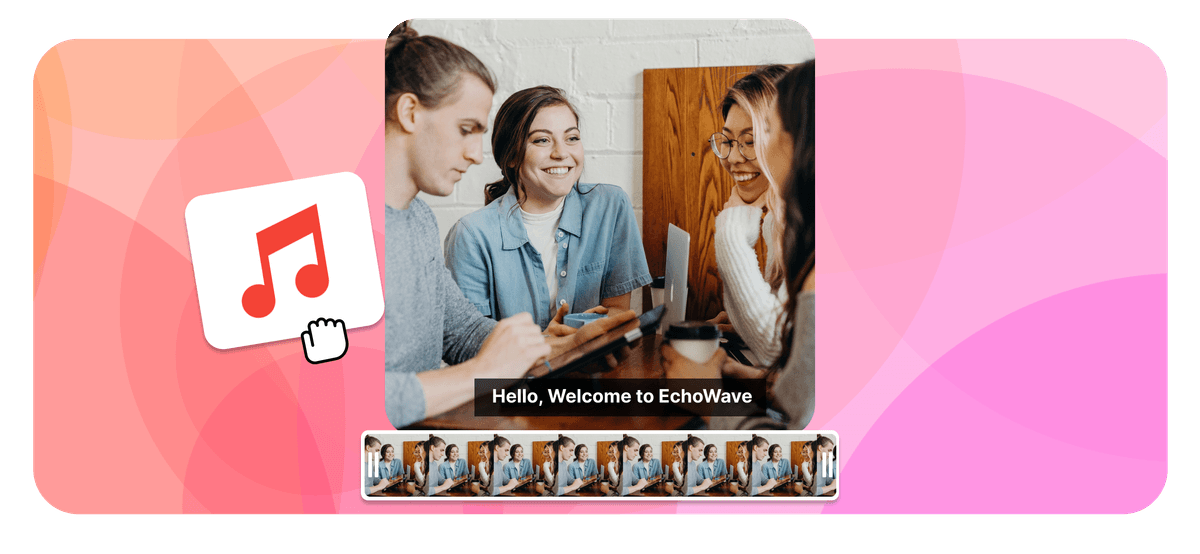
まず最初に、音声ファイルと動画ファイルを手元に用意しましょう。EchoWaveはすべての主要な音声ファイル形式に対応しているので、MP3、WAV、その他の形式でも簡単にアップロードできます。
-
1. MP4動画と音声をアップロード

-
2. 音声を調整する
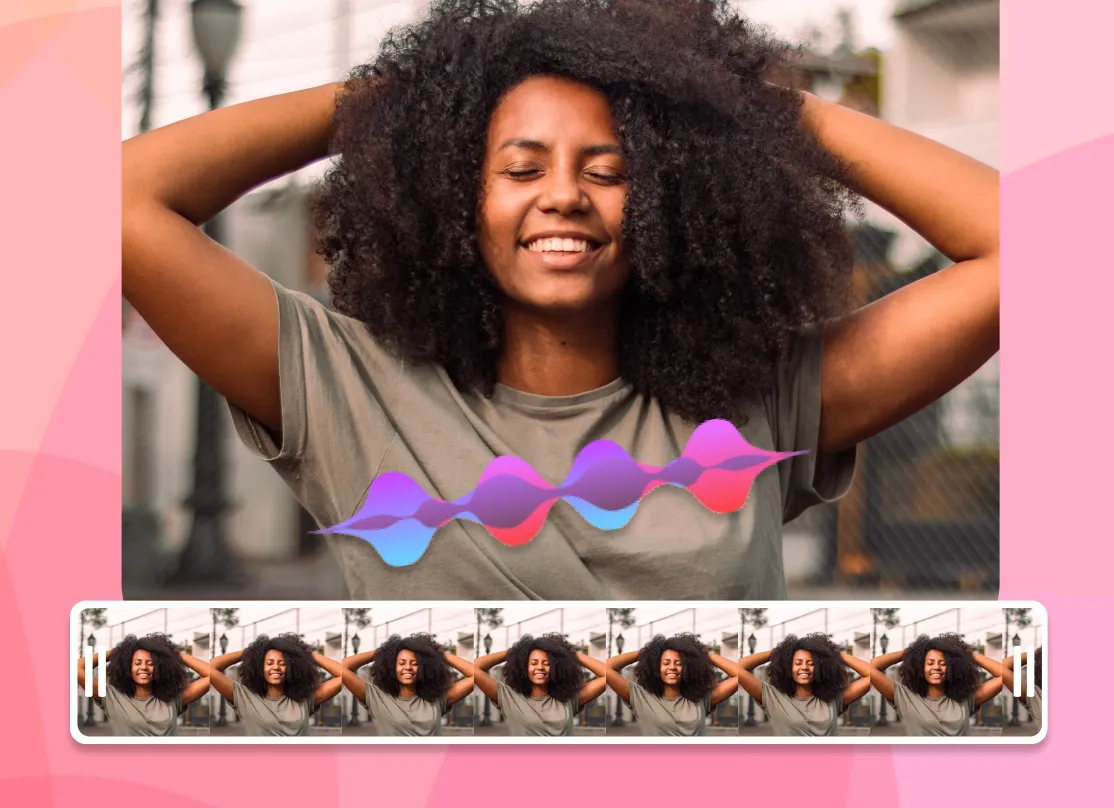
音声と動画のファイルをアップロードしたら、音声を調整しましょう。EchoWaveは最適なサウンドを実現するための豊富な編集ツールを提供しています。動画の長さに合わせて音声をトリミングしたり、滑らかなトランジションのためにフェードイン・アウトを設定したり、イコライザーで音質を改善することができます。これらのツールで、音声が動画コンテンツにぴったりフィットします。

-
3. 新しいMP4ファイルをダウンロード
編集内容に満足したら、音声が組み込まれた新しいMP4ファイルをダウンロードしましょう。EchoWaveは動画を素早く処理するので、長時間待つ必要はありません。ダウンロードボタンをクリックするだけで、改善された動画が世界に向けて共有できる状態になります。
EchoWaveを試したクリエイターの声
EchoWaveの高度な機能
マイクから直接録音
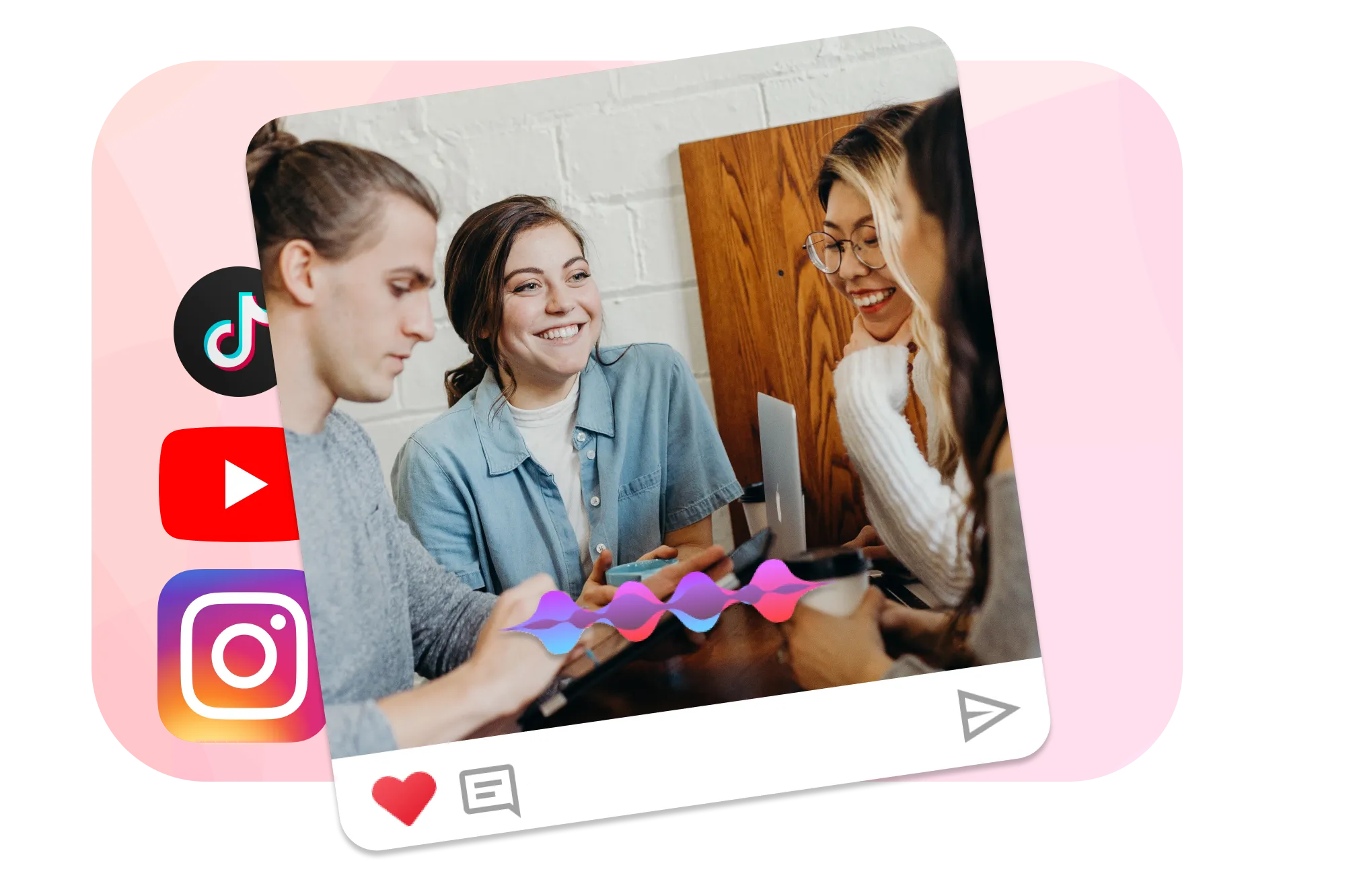
ナレーションを追加したり、効果音を録音したりしたいですか?EchoWaveのビルトイン録音機能を使えば、コンピューターのマイクから直接録音できます。この機能はチュートリアル、解説動画など、個人的なタッチが必要なコンテンツの作成に最適です。
Soundcloudからインポート
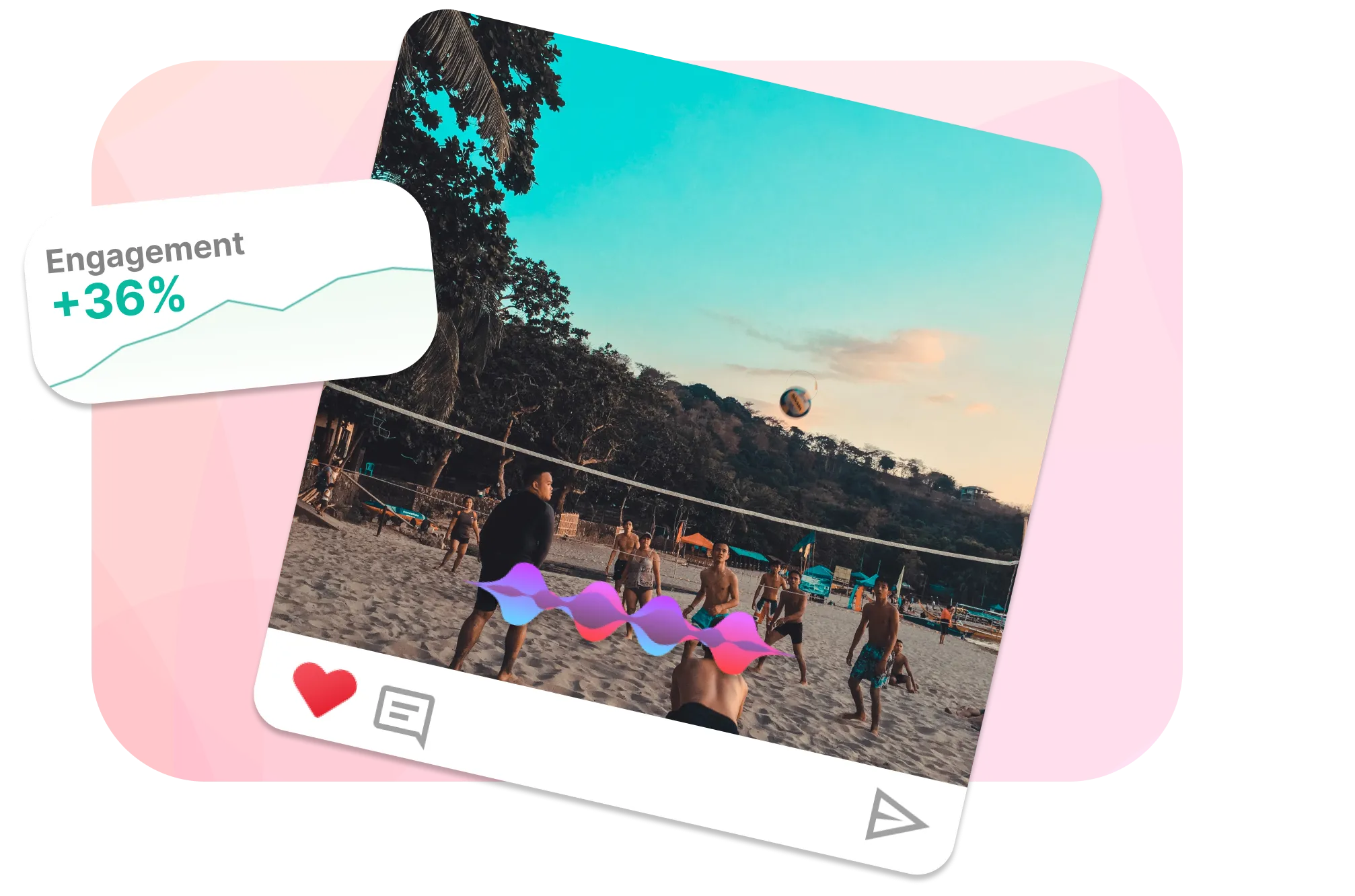
ライブラリで適切な音声トラックが見つからない場合、EchoWaveはSoundcloudから直接音楽をインポートできます。膨大なトラックコレクションへのアクセスで、動画にぴったりのサウンドが必ず見つかります。

EchoWaveチームについて
EchoWaveは、Lemon Vault LLCが2018年から開発しているブラウザベースの動画・音声エディターです。エディターを開発しているチーム自身がこれらのガイドを執筆し、公開前に実際のアプリですべての手順を検証しています。
よくある質問
MP4ファイルに音声トラックを追加するにはどうすればいいですか?
EchoWave、VLCメディアプレーヤー、Adobe Premiere Pro、Final Cut Proなどのオンラインツールを使ってMP4ファイルに音声トラックを追加できます。これらのプラットフォームでは、アップロード後に音声と動画をスムーズに同期できます。
VLCメディアプレーヤーでMP4動画に音声を追加できますか?
はい、VLCメディアプレーヤーでMP4動画に音声を追加できます。VLCでMP4ファイルを開き、「メディア」タブから「変換/保存」を選択し、動画ファイルを追加して「ビデオフィルターを使用」にチェックを入れ、「追加」をクリックして音声ファイルを追加します。「開始」をクリックして変更を保存してください。
YouTube Movie MakerでMP4ファイルに音声を追加するにはどうすればいいですか?
YouTube Movie MakerにMP4をインポートして音声を追加します。「音楽を追加」をクリックして音声ファイルを選択します。音量の調整、元の音声のミュート、新しい音声トラックと動画の同期が必要に応じて行えます。
MP4ファイルに複数の音声トラックを追加するにはどうすればいいですか?
EchoWaveのようなマルチトラック動画エディターを使えば、MP4ファイルに複数の音声トラックを追加できます。動画と音声ファイルをインポートしたら、音声ファイルを異なる音声トラックにドラッグします。各トラックの音量と位置を調整して、重層的なサウンドエクスペリエンスを作り出せます。
AndroidまたはiOSデバイスでMP4動画に音声を追加するにはどうすればいいですか?
AndroidまたはiOSデバイスでMP4動画に音声を追加するには、Google PlayまたはApp Storeで利用可能な動画編集アプリをお使いください。また、ウェブブラウザ(ChromeまたはSafari)からEchoWaveのようなオンラインツールを使うこともできます。
EchoWaveのようなツールのおかげで、MP4動画に音声を追加することがこれまでになく簡単になりました。ベテランの動画編集者でも完全な初心者でも、EchoWaveの直感的なインターフェースと充実した機能により、完璧なサウンドを持つプロクオリティの動画を簡単に作成できます。今すぐ動画をアップグレードして、素晴らしい音声がもたらす違いを体感してください。
















