
Ajouter de l'audio à un MP4
Ajoutez de l'audio à vos vidéos MP4 avec notre outil en ligne.


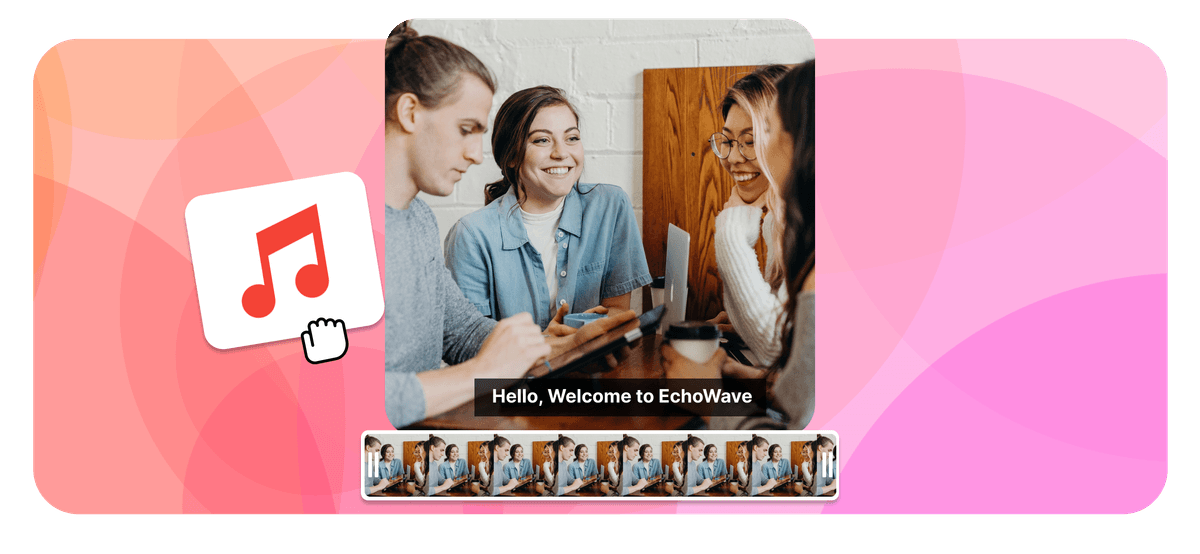
Ajouter de l'audio à un MP4 Features
EchoWave est utilisé par des milliers d'entreprises à travers le monde





Guide étape par étape pour ajouter de l'audio à un MP4
Avant tout, préparez vos fichiers audio et vidéo. EchoWave prend en charge tous les principaux formats audio: MP3, WAV ou autre, importez-le facilement.
-
1. Importez votre vidéo MP4 et votre audio
Importez la vidéo MP4 à combiner avec votre piste audio. EchoWave rend cette opération simple et intuitive. Vous pouvez couper le son existant de la vidéo si vous souhaitez que la nouvelle piste soit le seul audio: idéal pour ajouter une voix off ou remplacer la musique de fond.

-
2. Ajustez votre audio
Une fois vos fichiers audio et vidéo importés, il est temps d'affiner votre audio. EchoWave propose une gamme d'outils d'édition pour obtenir le son parfait : rognez l'audio à la longueur de votre vidéo, ajoutez des fondus entrant et sortant pour des transitions fluides, et utilisez l'égaliseur pour améliorer la qualité. Ces outils garantissent que votre audio s'harmonise parfaitement avec votre contenu vidéo.

-
3. Téléchargez votre nouveau fichier MP4
Une fois satisfait de vos modifications, téléchargez votre nouveau fichier MP4 avec l'audio intégré. EchoWave traite votre vidéo rapidement: cliquez simplement sur le bouton de téléchargement et votre vidéo améliorée est prête à être partagée.
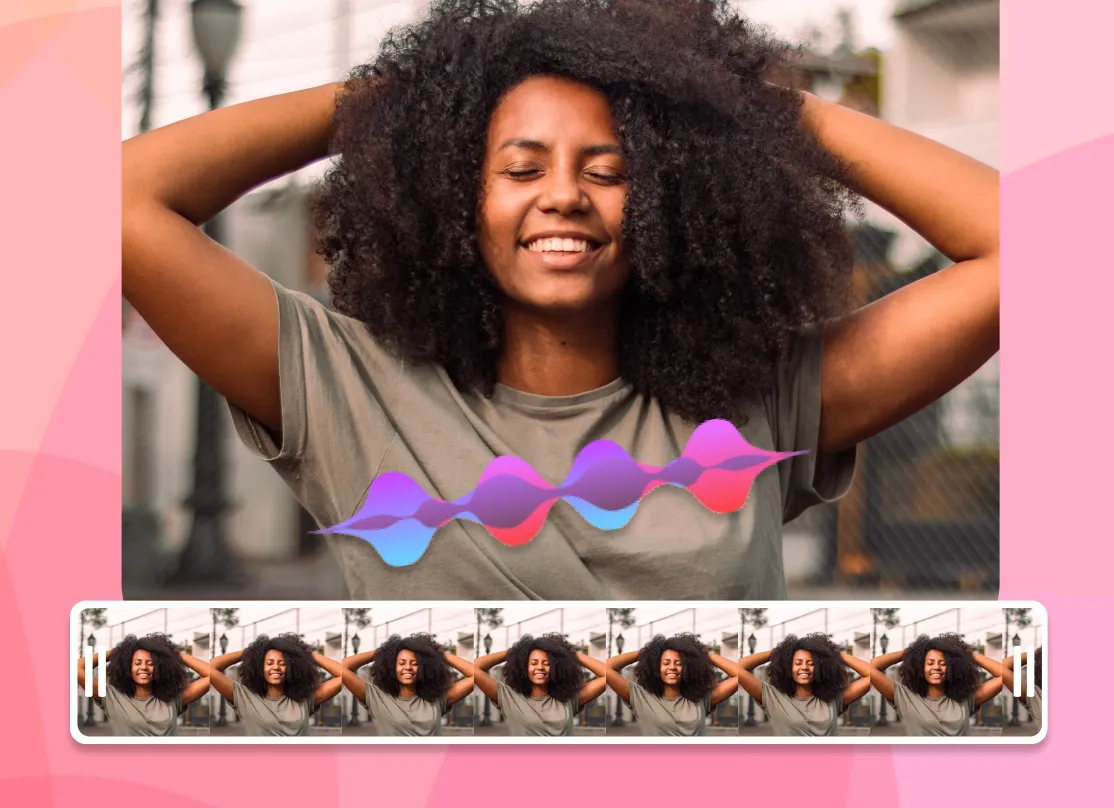
Ce que les créateurs disent après avoir essayé EchoWave
Fonctionnalités avancées d'EchoWave
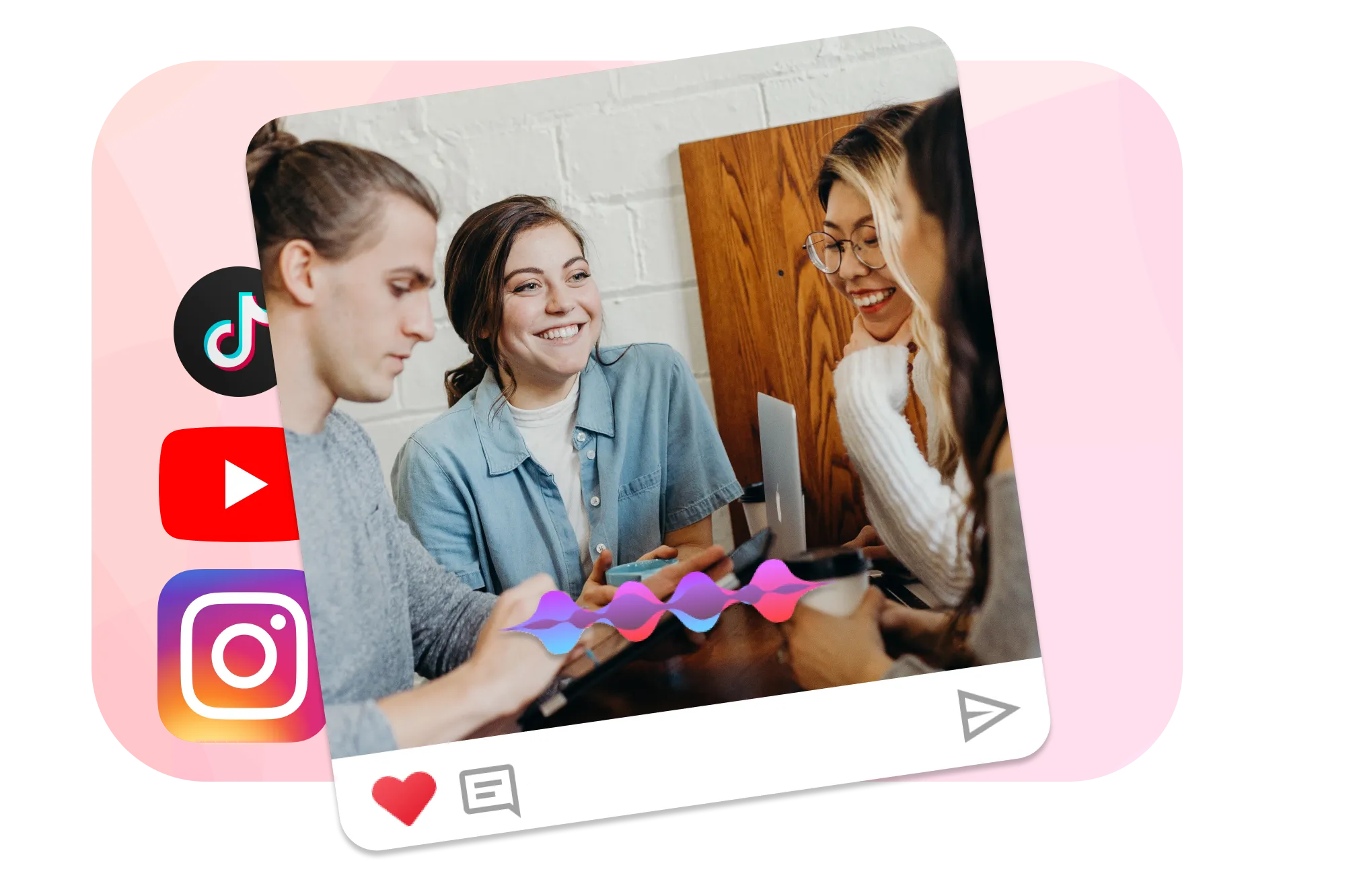
Enregistrement direct depuis votre microphone
Besoin d'ajouter une voix off ou d'enregistrer des effets sonores ? La fonction d'enregistrement intégrée d'EchoWave vous permet d'enregistrer directement depuis le microphone de votre ordinateur. Idéale pour créer des tutoriels, des narrations ou tout contenu nécessitant une touche personnelle.
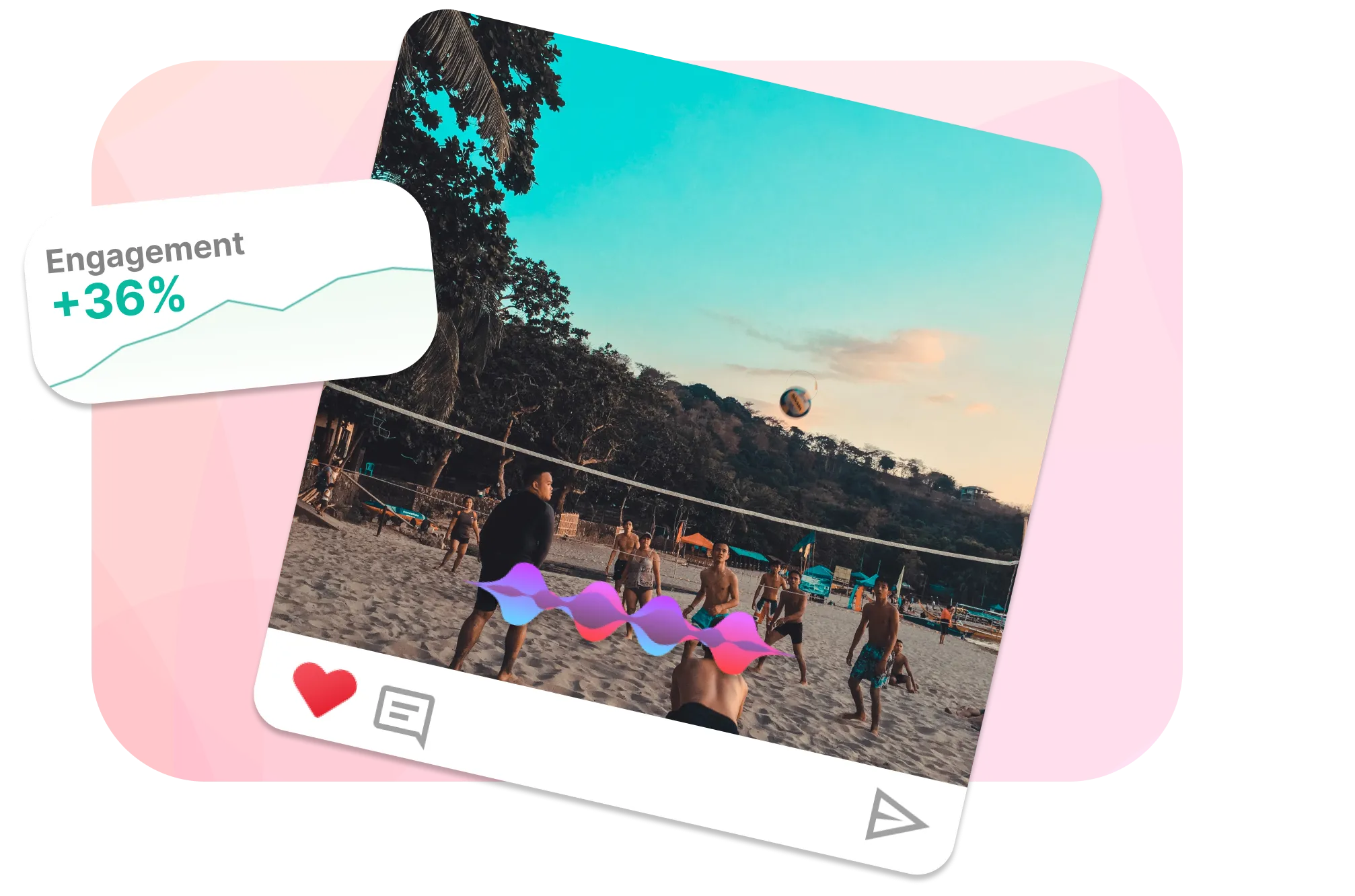
Import depuis Soundcloud
Si vous ne trouvez pas la bonne piste audio dans votre bibliothèque, EchoWave vous permet d'importer de la musique directement depuis Soundcloud. Avec accès à une vaste collection de morceaux, vous trouverez forcément le son parfait pour votre vidéo.

À propos de l'équipe EchoWave
EchoWave est un éditeur vidéo et audio dans le navigateur, développé par Lemon Vault LLC depuis 2018. Les personnes qui construisent l'éditeur rédigent ces guides et testent chaque étape dans l'application réelle avant publication.
Questions fréquentes
Comment ajouter une piste audio à un fichier MP4 ?
Vous pouvez utiliser des outils en ligne comme EchoWave, VLC media player, Adobe Premiere Pro ou Final Cut Pro pour ajouter une piste audio à un fichier MP4. Ces plateformes permettent de synchroniser audio et vidéo facilement après importation.
Puis-je ajouter une piste audio à une vidéo MP4 avec VLC media player ?
Oui, VLC media player peut ajouter de l'audio à des vidéos MP4. Ouvrez votre fichier MP4 dans VLC, allez dans l'onglet « Média », sélectionnez « Convertir/Enregistrer », ajoutez le fichier vidéo, cochez « Utiliser un filtre vidéo », puis cliquez sur « Ajouter » pour inclure votre fichier audio. Cliquez sur « Démarrer » pour enregistrer les modifications.
Comment ajouter de l'audio à un fichier MP4 dans YouTube Movie Maker ?
Importez votre MP4 dans YouTube Movie Maker pour ajouter de l'audio. Cliquez sur « Ajouter de la musique » et sélectionnez le fichier audio souhaité. Vous pouvez ajuster le volume, couper l'audio d'origine et synchroniser la nouvelle piste audio avec votre vidéo selon vos besoins.
Comment ajouter plusieurs pistes audio à un fichier MP4 ?
Les éditeurs vidéo multipistes comme EchoWave permettent d'ajouter plusieurs pistes audio à des fichiers MP4. Après avoir importé vos fichiers vidéo et audio, faites glisser les fichiers audio sur différentes pistes. Vous pouvez ajuster le volume et la position de chaque piste pour créer une expérience sonore en couches.
Comment ajouter de l'audio à une vidéo MP4 sur Android ou iOS ?
Pour ajouter de l'audio à une vidéo MP4 sur Android ou iOS, vous pouvez utiliser des applications de montage vidéo disponibles sur Google Play ou l'App Store. Vous pouvez aussi utiliser un outil en ligne comme EchoWave depuis votre navigateur web (Chrome ou Safari).
Ajouter de l'audio à vos vidéos MP4 n'a jamais été aussi simple grâce à des outils comme EchoWave. Que vous soyez un monteur vidéo expérimenté ou un débutant complet, l'interface intuitive et les fonctionnalités pratiques d'EchoWave vous permettent de créer facilement des vidéos de qualité professionnelle avec un son parfait. Alors, pourquoi attendre ? Améliorez vos vidéos dès aujourd'hui et découvrez ce qu'un audio de qualité peut changer.
Prêt à ajouter de l'audio à votre fichier MP4 ?
Sans carte bancaire requise: notre plan gratuit inclut un petit filigrane Echowave.io.
Commencer gratuitement →















