
Audio zu MP4 hinzufügen
Füge deinen MP4-Videos mit unserem Online-Tool Audio hinzu.


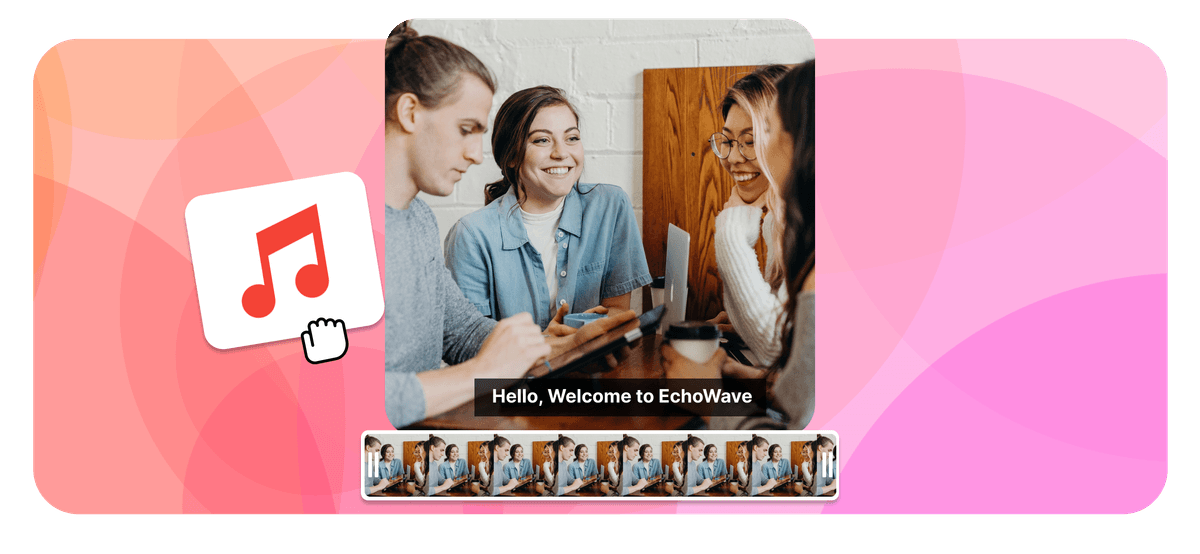
Audio zu MP4 hinzufügen Features
Tausende Unternehmen weltweit vertrauen auf EchoWave





Schritt-für-Schritt-Anleitung: Audio zu MP4 hinzufügen
Zuerst solltest du deine Audio- und Videodateien bereit haben. EchoWave unterstützt alle gängigen Audioformate – ob MP3, WAV oder ein anderes Format, du kannst es problemlos hochladen.
-
1. MP4-Video und Audio hochladen
Lade das MP4-Video hoch, das du mit deinem Audiotrack kombinieren möchtest. EchoWave macht diesen Prozess einfach und intuitiv. Du kannst das vorhandene Audio des Videos stumm schalten, wenn der neue Track die einzige Audioquelle sein soll – besonders nützlich, wenn du ein Voiceover hinzufügst oder die Hintergrundmusik ersetzt.

-
2. Audio anpassen
Jetzt, wo beide Dateien hochgeladen sind, kannst du den Audiotrack anpassen. EchoWave bietet eine Reihe von Bearbeitungswerkzeugen für den perfekten Sound. Du kannst das Audio auf die Länge deines Videos zuschneiden, Ein- und Ausblenden für sanfte Übergänge einstellen und den Equalizer zur Qualitätsverbesserung nutzen. So ergänzt dein Audio den Video-Content perfekt.

-
3. Neue MP4-Datei herunterladen
Sobald du mit deinen Bearbeitungen zufrieden bist, lade deine neue MP4-Datei mit eingebettetem Audio herunter. EchoWave verarbeitet dein Video schnell – du musst nicht lange warten. Klicke einfach auf den Download-Button und dein verbessertes Video ist bereit zum Teilen.
Was Creator nach dem Ausprobieren von EchoWave sagen
Erweiterte Funktionen von EchoWave
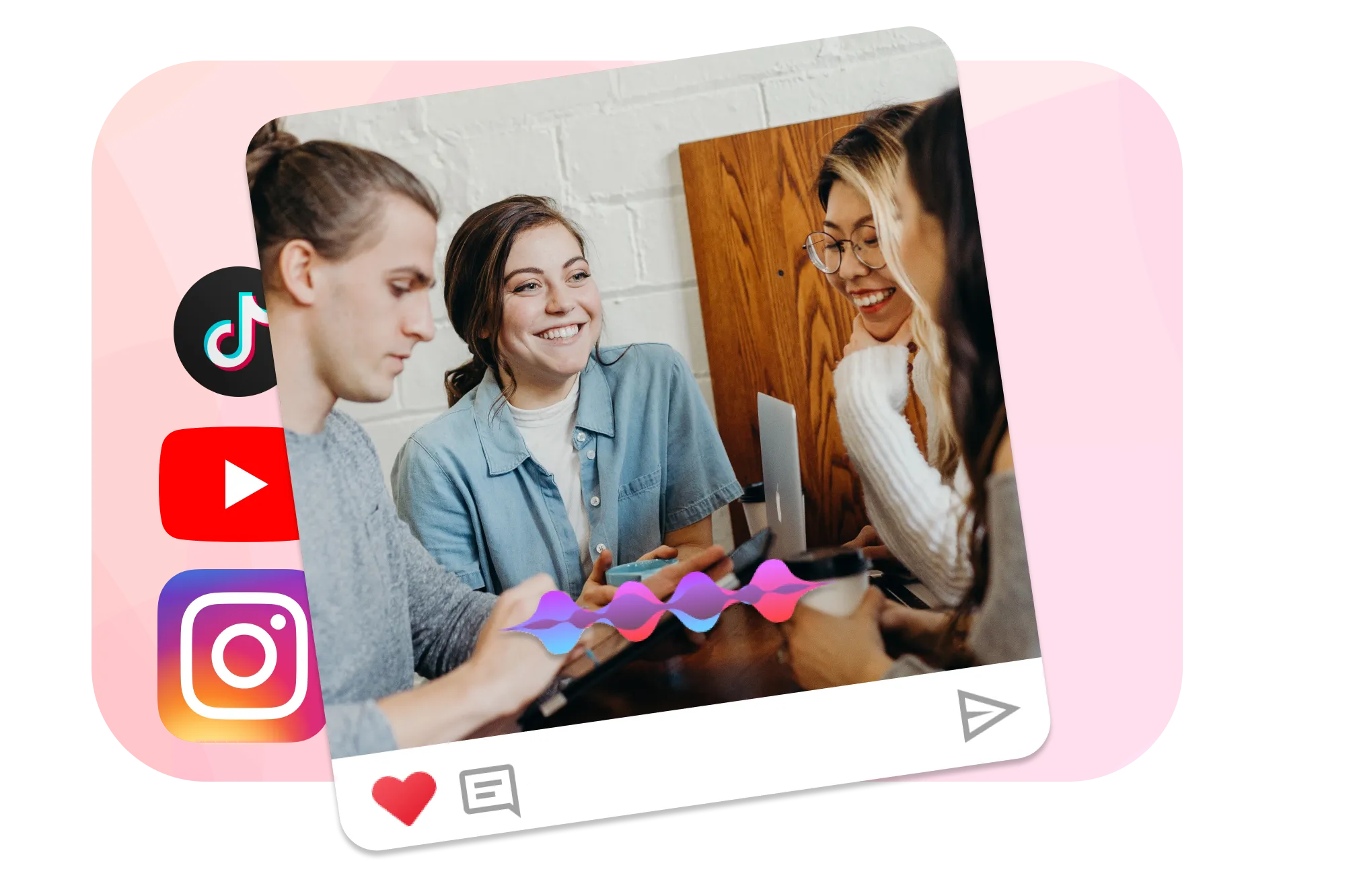
Direkt vom Mikrofon aufnehmen
Musst du ein Voiceover hinzufügen oder Soundeffekte aufnehmen? Die integrierte Aufnahmefunktion von EchoWave lässt dich direkt über das Mikrofon deines Computers aufnehmen. Diese Funktion eignet sich perfekt für Tutorials, Erzählungen oder jeden Content, der eine persönliche Note braucht.
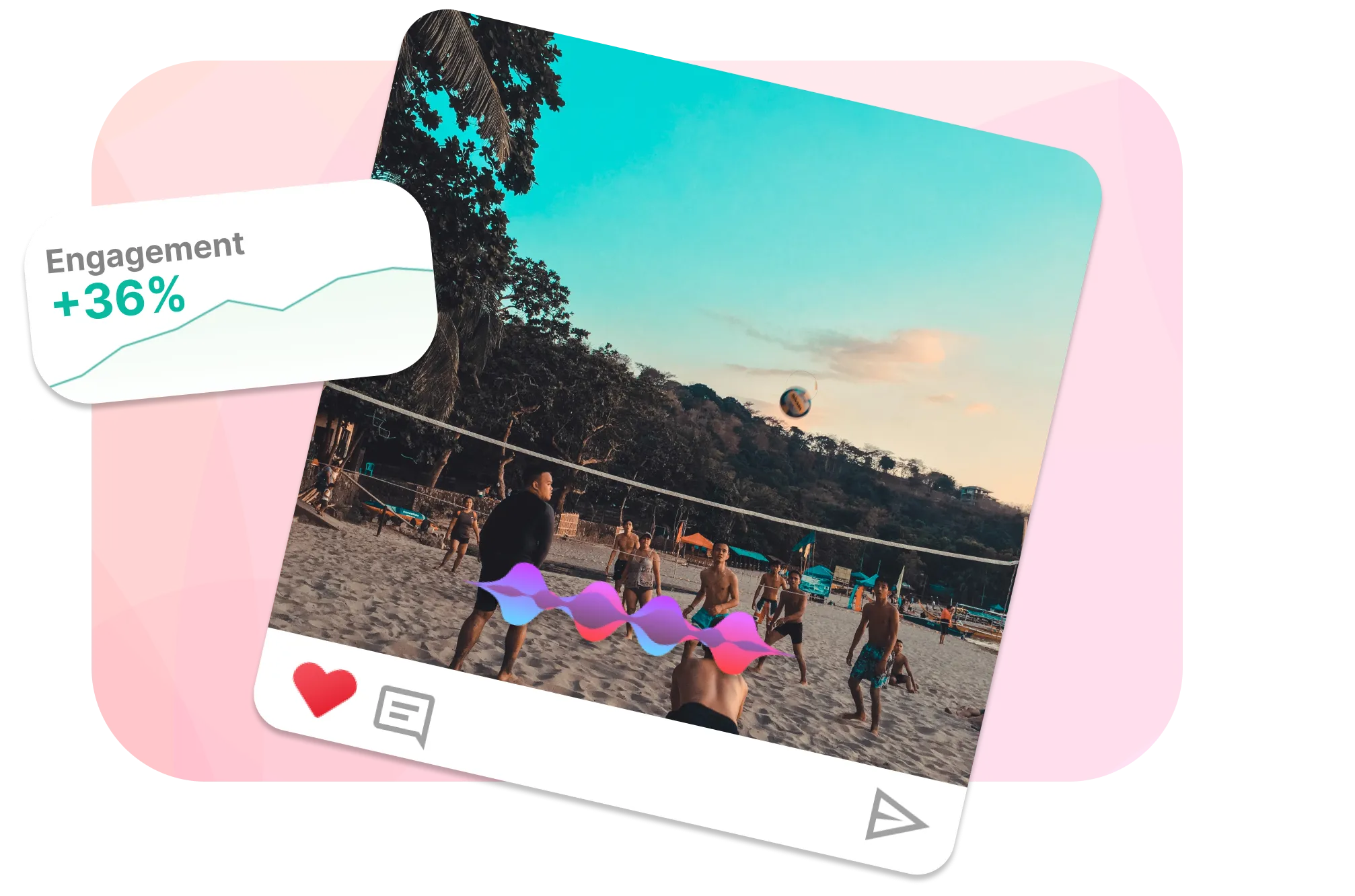
Von Soundcloud importieren
Wenn du in deiner Bibliothek den passenden Audiotrack nicht findest, kannst du mit EchoWave Musik direkt von Soundcloud importieren. Dank des riesigen Track-Katalogs findest du garantiert den perfekten Sound für dein Video.

Über das EchoWave-Team
EchoWave ist ein browserbasierter Video- und Audio-Editor, den Lemon Vault LLC seit 2018 entwickelt. Die Menschen, die den Editor bauen, schreiben diese Anleitungen und testen jeden Schritt in der echten App vor der Veröffentlichung.
Häufig gestellte Fragen
Wie füge ich einer MP4-Datei einen Audiotrack hinzu?
Du kannst Online-Tools wie EchoWave, VLC Media Player, Adobe Premiere Pro oder Final Cut Pro verwenden, um einer MP4-Datei einen Audiotrack hinzuzufügen. Diese Plattformen ermöglichen eine reibungslose Synchronisierung von Audio und Video nach dem Hochladen.
Kann ich mit VLC Media Player einen Audiotrack zu einem MP4-Video hinzufügen?
Ja, VLC Media Player kann Audio zu MP4-Videos hinzufügen. Öffne deine MP4-Datei in VLC, gehe auf den Tab „Medien", wähle „Konvertieren/Speichern", füge die Videodatei hinzu, aktiviere „Videofilter verwenden" und klicke dann auf „Hinzufügen", um deine Audiodatei einzubinden. Klicke auf „Start", um die Änderungen zu speichern.
Wie füge ich in YouTube Movie Maker Audio zu einer MP4-Datei hinzu?
Importiere dein MP4 in YouTube Movie Maker, um Audio hinzuzufügen. Klicke auf „Musik hinzufügen" und wähle die gewünschte Audiodatei aus. Du kannst die Lautstärke anpassen, das Originalton stumm schalten und den neuen Audiotrack nach Bedarf mit deinem Video synchronisieren.
Wie füge ich einer MP4-Datei mehrere Audiospuren hinzu?
Mehrspur-Videoeditoren wie EchoWave ermöglichen es dir, MP4-Dateien mehrere Audiospuren hinzuzufügen. Nach dem Import von Video und Audio ziehst du die Audiodateien auf verschiedene Audiospuren. Du kannst die Lautstärke und Position jedes Tracks anpassen und so ein geschichtetes Klangerlebnis erzeugen.
Wie füge ich auf einem Android- oder iOS-Gerät Audio zu einem MP4-Video hinzu?
Um auf einem Android- oder iOS-Gerät Audio zu einem MP4-Video hinzuzufügen, kannst du Videobearbeitungs-Apps aus dem Google Play Store oder App Store nutzen. Alternativ kannst du ein Online-Tool wie EchoWave über deinen Webbrowser (Chrome oder Safari) verwenden.
Audio zu deinen MP4-Videos hinzuzufügen war noch nie so einfach – dank Tools wie EchoWave. Ob erfahrener Videoeditor oder absoluter Einsteiger: EchoWaves intuitive Oberfläche und praktische Funktionen machen es einfach, professionelle Videos mit perfektem Sound zu erstellen. Also, worauf wartest du noch? Verbessere deine Videos noch heute und erlebe, was gutes Audio ausmacht.
Bereit, Audio zu deiner MP4-Datei hinzuzufügen?
Keine Kreditkarte erforderlich – unser kostenloser Plan enthält ein kleines Echowave.io-Wasserzeichen.
Jetzt loslegen →















