
Adicionar Áudio a MP4
Adicione áudio aos seus vídeos MP4 com a nossa ferramenta online.


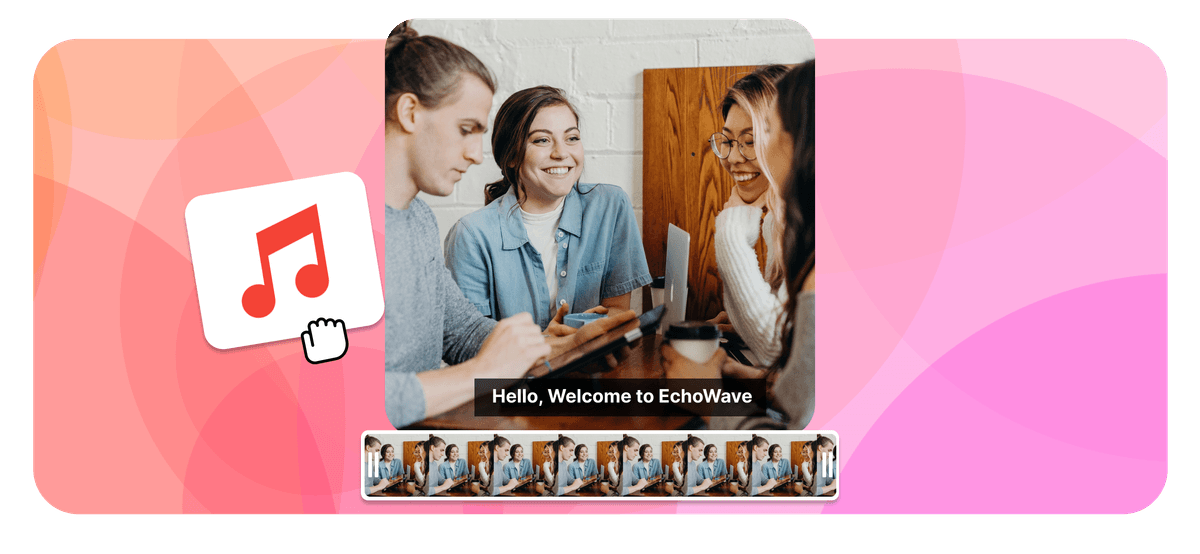
Adicionar Áudio a MP4 Features
O EchoWave é usado por milhares de empresas em todo o mundo





Guia passo a passo para adicionar áudio a MP4
Antes de começar, tenha os seus ficheiros de áudio e vídeo prontos. O EchoWave suporta todos os principais formatos de áudio, por isso, seja MP3, WAV ou outro formato, pode carregá-lo facilmente.
-
1. Carregue o seu vídeo MP4 e o áudio
Carregue o vídeo MP4 que pretende combinar com a sua faixa de áudio. O EchoWave torna este processo simples e intuitivo. Pode optar por silenciar o áudio existente no vídeo se quiser que a nova faixa seja o único áudio. Isto é especialmente útil quando adiciona uma narração ou substitui a música de fundo.

-
2. Ajuste o seu áudio
Com os ficheiros de áudio e vídeo já carregados, está na hora de ajustar o áudio. O EchoWave disponibiliza um conjunto de ferramentas de edição para obter o som perfeito. Pode cortar o áudio para que corresponda à duração do vídeo, aplicar fade in e fade out para transições suaves, e usar o equalizador para melhorar a qualidade. Estas ferramentas garantem que o áudio complementa na perfeição o seu conteúdo de vídeo.

-
3. Transfira o seu novo ficheiro MP4
Quando estiver satisfeito com as edições, é hora de transferir o novo ficheiro MP4 com o áudio incorporado. O EchoWave processa o seu vídeo rapidamente, por isso não terá de esperar muito. Basta clicar no botão de transferência e o seu vídeo melhorado está pronto para partilhar com o mundo.
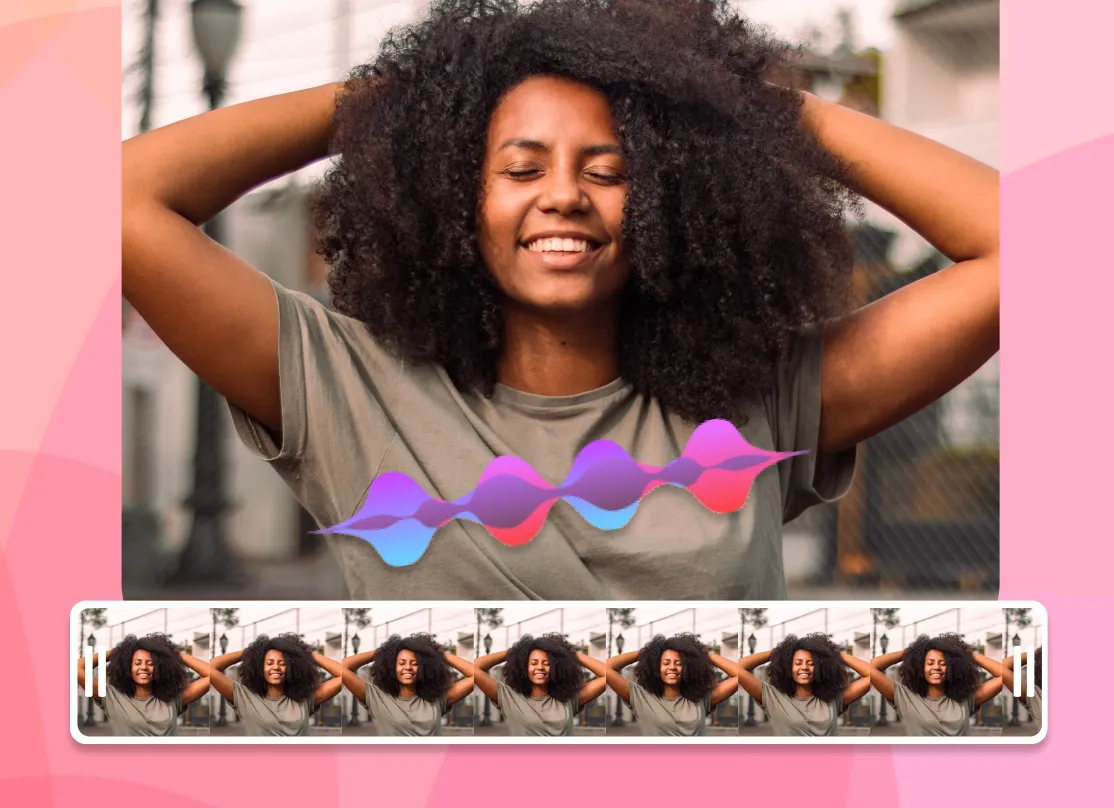
O que criadores dizem depois de testar o EchoWave
Funcionalidades avançadas do EchoWave
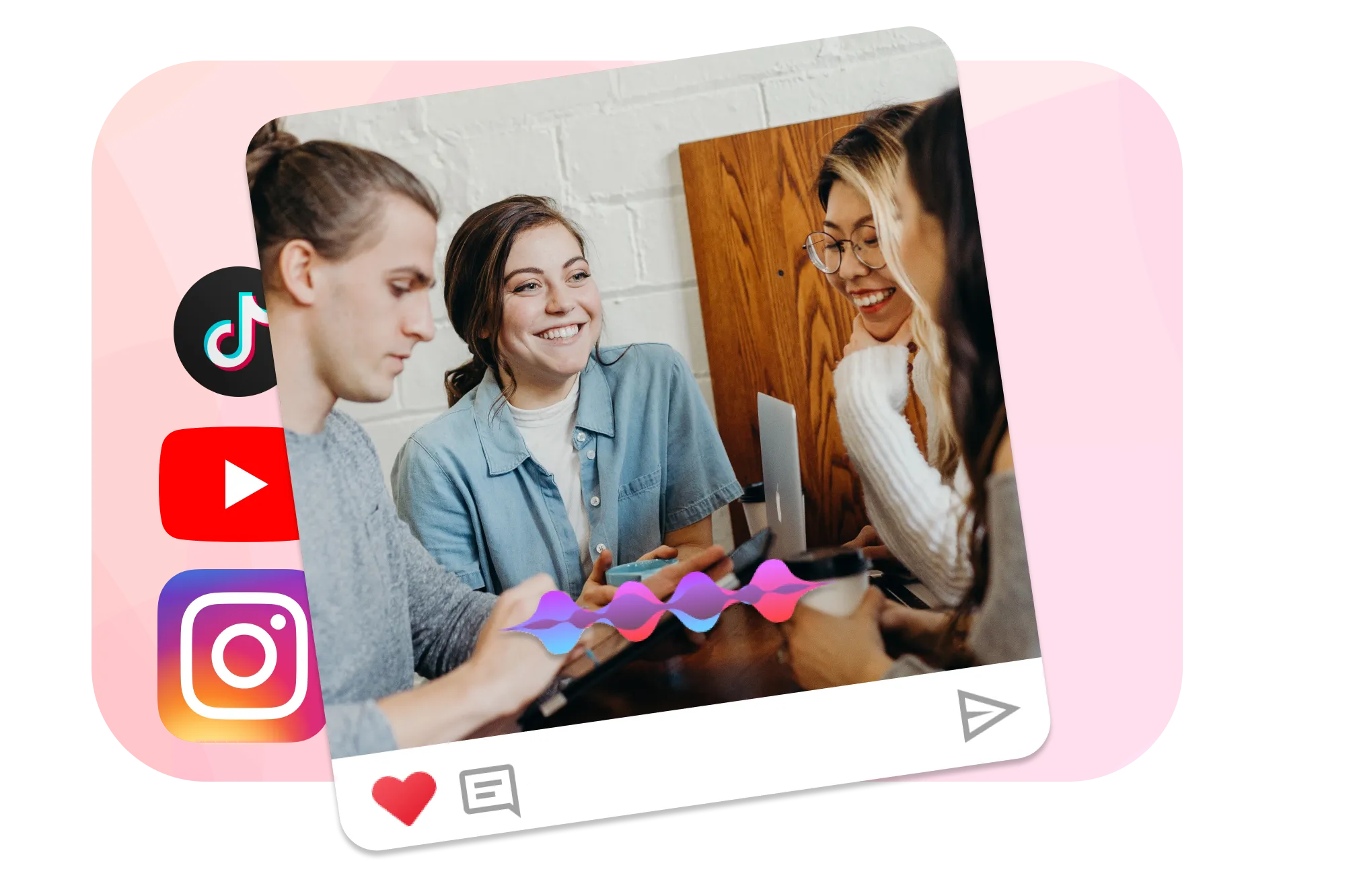
Gravar diretamente do microfone
Precisa de adicionar uma narração ou gravar efeitos sonoros? A função de gravação integrada do EchoWave permite-lhe gravar diretamente do microfone do seu computador. Ideal para criar tutoriais, narrações ou qualquer conteúdo que exija um toque pessoal.
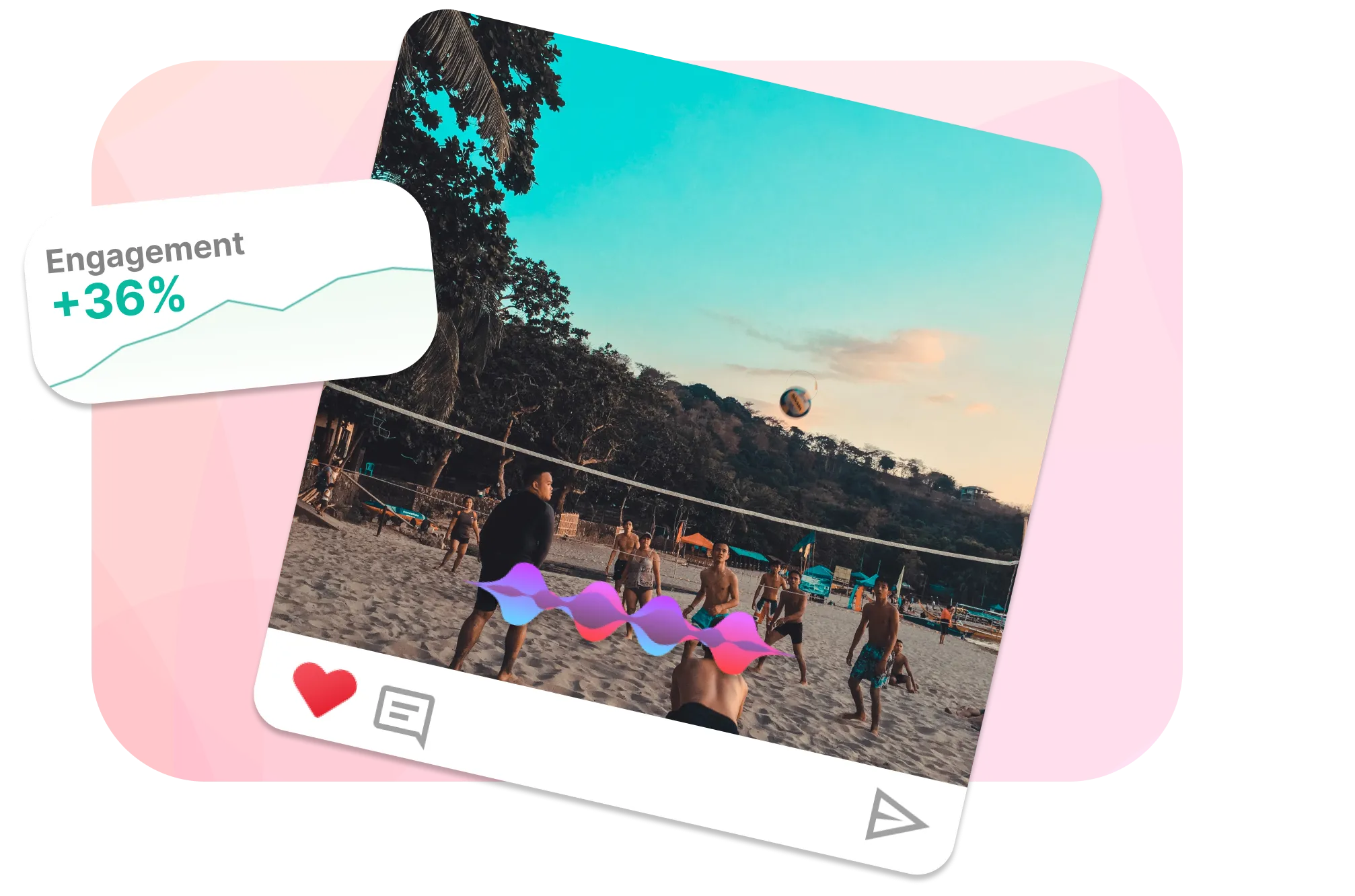
Importar do Soundcloud
Se não encontrar a faixa de áudio certa na sua biblioteca, o EchoWave permite-lhe importar música diretamente do Soundcloud. Com acesso a uma vasta coleção de faixas, encontrará certamente o som perfeito para o seu vídeo.

Sobre a equipa do EchoWave
O EchoWave é um editor de vídeo e áudio no navegador, desenvolvido pela Lemon Vault LLC desde 2018. As pessoas que constroem o editor escrevem estes guias e testam cada passo na aplicação real antes da publicação.
Perguntas Frequentes
Como posso adicionar uma faixa de áudio a um ficheiro MP4?
Pode usar ferramentas online como o EchoWave, VLC media player, Adobe Premiere Pro ou Final Cut Pro para adicionar uma faixa de áudio a um ficheiro MP4. Estas plataformas permitem sincronizar áudio e vídeo de forma fluida após o carregamento.
Posso adicionar uma faixa de áudio a um vídeo MP4 com o VLC media player?
Sim, o VLC media player permite adicionar áudio a vídeos MP4. Abra o ficheiro MP4 no VLC, vá ao separador "Média", selecione "Converter/Guardar", adicione o ficheiro de vídeo, marque "Usar um filtro de vídeo" e clique em "Adicionar" para incluir o seu ficheiro de áudio. Clique em "Iniciar" para guardar as alterações.
Como posso adicionar áudio a um ficheiro MP4 no YouTube Movie Maker?
Importe o seu MP4 para o YouTube Movie Maker para adicionar áudio. Clique em "Adicionar música" e selecione o ficheiro de áudio que pretende. Pode ajustar o volume, silenciar o áudio original e sincronizar a nova faixa de áudio com o vídeo conforme necessário.
Como adiciono várias faixas de áudio a um ficheiro MP4?
Editores de vídeo multi-faixa como o EchoWave permitem adicionar várias faixas de áudio a ficheiros MP4. Após importar os ficheiros de vídeo e áudio, arraste os ficheiros de áudio para diferentes faixas. Pode ajustar o volume e a posição de cada faixa para criar uma experiência sonora em camadas.
Como adiciono áudio a um vídeo MP4 num dispositivo Android ou iOS?
Para adicionar áudio a um vídeo MP4 num dispositivo Android ou iOS, pode usar aplicações de edição de vídeo disponíveis no Google Play ou na App Store. Em alternativa, pode usar uma ferramenta online como o EchoWave no seu browser (Chrome ou Safari).
Adicionar áudio aos seus vídeos MP4 nunca foi tão fácil, graças a ferramentas como o EchoWave. Seja editor de vídeo experiente ou completo principiante, a interface intuitiva e as funcionalidades úteis do EchoWave tornam simples a criação de vídeos de qualidade profissional com som perfeito. Então, o que está à espera? Comece a melhorar os seus vídeos hoje e descubra o que um bom áudio pode fazer.
Pronto para adicionar áudio ao seu ficheiro MP4?
Sem necessidade de cartão de crédito. O nosso plano gratuito inclui uma pequena marca d'água do Echowave.io.
Começar Agora →















