
ビートシンク:動画をビートに合わせてカット
クリップと曲をアップロードするだけ。EchoWaveが音楽を解析してすべてのビートをマッピングし、カットをリズムにぴったり合わせます。モンタージュやスライドショー、リールをプロ級の仕上がりに見せる秘訣です。ブラウザで無料。


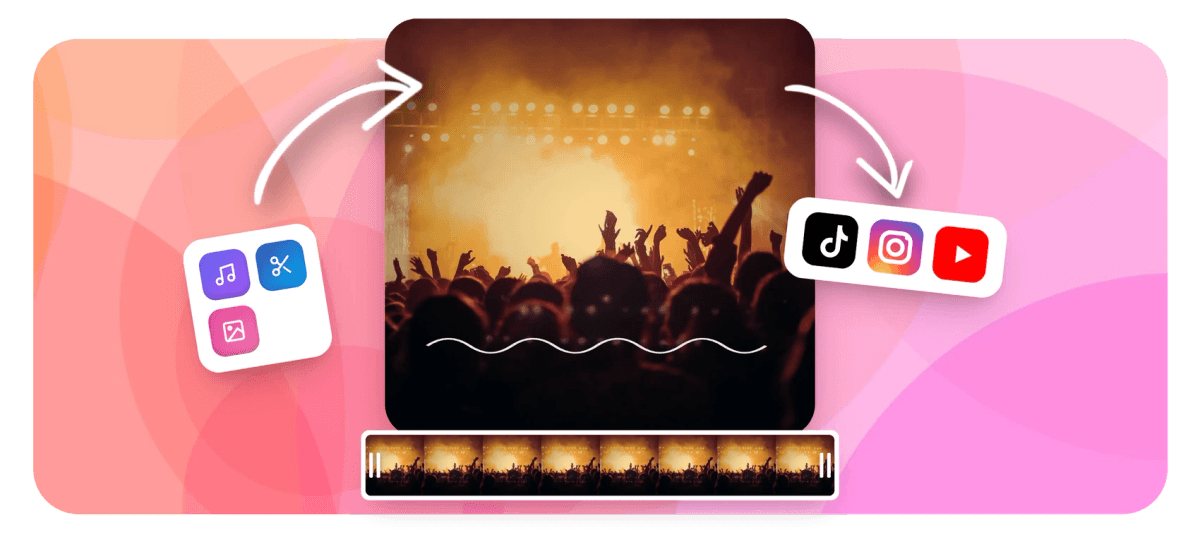
ビートシンク:動画をビートに合わせてカット Features
クリエイター、家族、SNS運用チームがEchoWaveのビートシンクを使って、音楽と一体になったモンタージュを作っています





ビートに合わせて自動でカット
本格的な動画エディターに搭載された本物のビート検出
多くのエディターでは、ビートを合わせる作業は自分の目と根気に頼るしかありません。波形を拡大し、キックの位置を推測し、カットを一つひとつ手で調整する。EchoWaveは音声ソフトウェアと同じ方法でサウンドトラックを解析し、テンポとすべてのビートを検出したうえで、写真やクリップのタイミングを調整して各カットを音楽にぴったり合わせます。ビートグリッドは動画エディターのタイムライン上にそのまま表示されるので、手動でのトリムもリズムにスナップします。写真でモンタージュを作る場合も、スライドショーメーカーが同じエンジンを使っています。
-
無料
ビート検出と同期はブラウザで無料、インストールも不要です
-
50-220 BPM
バラードからドラムンベースまで、あらゆるテンポを検出します
-
56種類のトランジション
曲のビート間隔に合わせたクロスフェードやエフェクト
-
4K
有料プランでは、完成したビートシンク動画を最大4Kで書き出せます
カットの仕組み
ビートシンクが実際に行うこと
テンプレートでもフィルターでもありません。本物の音声解析が、マルチトラックタイムライン上の本物の編集を動かします。
-
本物のビート検出
EchoWaveは音声をデコードし、波形にオンセット解析をかけます。テンポを検出し、静かなイントロや多少のずれがあってもすべてのビートを追跡し、各小節のダウンビートを推定します。解析はお使いの端末上で実行されるため、余計なデータがアップロードされることはありません。
-
ワンタップ同期
カットのペースを選んで同期をタップするだけ。写真はリズムに合わせて長さが伸び、動画はぴったりトリムされ、隙間は閉じられ、すべての境界がビートに合います。同期はまとめて1回の操作として記録されるので、undo一つで元に戻せて、気軽に試せます。
-
曲のエネルギーに合わせる自動ペース調整
オートモードは曲のエネルギーを読み取り、盛り上がる部分では速く、静かな部分ではゆっくりカットして、長めのカットはダウンビートに合わせます。サビは力強く、バースは息をつく。まるで人間の編集者がペースを作ったかのような仕上がりです。
-
タイムライン上のビートグリッド
解析が終わると、ビートマーカーがタイムラインのルーラーと各トラックに表示されます。ドラッグやトリムはすべてマーカーにスナップするので、手動で行う編集もリズムを保てます。ミュージックビジュアライザーと組み合わせれば、オーディオグラムのような見た目にもなります。
-
ビートに合わせたトランジション
パンチの効いたモンタージュにはハードカットを、なめらかな仕上がりには曲のビート間隔に合わせたクロスフェードを選べます。トランジションは音楽が切り替わる瞬間にぴったり合わせてクリップの間に配置されます。すべてのスタイルはオンライン動画エディターで確認できます。
-
写真にも動画にもスマートに対応
写真は長さを自由に調整できるため、どんなペースにも合わせられます。動画は賢くトリムされ、ビートの途中で映像が尽きることはありません。選んだペースに対してクリップが短すぎる場合は、ビートシンクが到達可能な最も近いビートに切り替えて、つながりをタイトに保ちます。仕上げの微調整は動画カッターで行えます。
使い方
動画を音楽のビートに同期する方法
素材のクリップから、音楽と一体になったモンタージュまで、たった4ステップです。
-
クリップと曲をアップロード
写真や動画クリップをタイムラインにドラッグし、音楽トラックを追加します。一般的な形式ならなんでも対応。音声はMP3、WAV、M4A、映像はJPG、PNG、MP4が使えます。
-
ビートを検出
音楽クリップからビートシンクを開きます。EchoWaveが数秒でトラックを解析し、BPMと検出されたすべてのビート、そしてカットが波形上のどこに来るかを正確に表示します。
-
ペースを選択
勢いを出したいなら毎ビートでカット、落ち着いた流れにしたいなら2ビートまたは4ビートごとに、曲のエネルギーに任せたいならオートを選びます。よりソフトな切り替えにしたい場合は、ビートに合わせたクロスフェードを追加しましょう。
-
同期、プレビュー、書き出し
同期をタップするとタイムラインがリズムに合わせて整列し、すぐに再生して仕上がりを確認できます。納得したら最大4Kで書き出しましょう。いつでもundo一つで元のレイアウトに戻せます。
投稿サイズに最適化
どのプラットフォームにもビートシンク
同じ同期済みの編集を、編集し直すことなく各フィード向けにリサイズできます。
-
9:16 縦型
- TikTok
- Reels
- Shorts
-
1:1 正方形
- X
-
16:9 横型
- YouTube
- Vimeo
- Presentations
よくある使い方
みんなが作るビートシンク動画
-
思い出のフォトスライドショー
誕生日、結婚式、記念日に。写真を並べて大切な曲を選べば、写真の切り替えがすべて音楽に合います。静かなバースでは一枚一枚をじっくり見せ、サビでテンポが上がります。まずはスライドショーメーカーから始めましょう。
-
旅行モンタージュ
旅行で撮った大量のクリップを、疾走感のあるサウンドトラックに合わせてカット。オートペースが情景ショットは長く、アクションの瞬間は短く保ち、全体が意図をもって編集されたように仕上がります。旅行動画メーカーもご覧ください。
-
TikTokやリール向け編集
トレンドフォーマットの良し悪しはビートのタイミングで決まります。クリップをサウンドに同期させ、キャプションを追加して縦型で書き出しましょう。フォーマット面はリールメーカーがカバーします。
-
ミュージックビデオ
演奏シーンやBロールを、トラックの小節線に合わせてカット。ビートグリッドがあれば、すべてのカットを手動で配置する長編編集でも音楽的な仕上がりを保てます。ミュージックビデオメーカーと同じエンジンを使用しています。
-
スポーツ&ゲームのハイライト
ゴール、クラッチプレー、ノックアウトの瞬間を曲のヒットに合わせます。テンポの速い曲と1ビートごとのペースで、素材のハイライトが寄せ集めではなく、まるでスコアが付いたかのようなモンタージュになります。
-
商品・ブランドプロモーション
商品ショットにリズムを与えましょう。一定で音楽的なカットは、洗練された印象を与えます。ロゴやブランドカラー、ビートに合わせたクロスフェードを加えて、広告や提案用に4Kで書き出せます。
編集がぴたりとハマる瞬間を
クリップと曲をアップロードして同期をタップすれば、数秒でプレビューできます。
実際の制作でEchoWaveがどう使われているか

EchoWaveチームについて
EchoWaveは、Lemon Vault LLCが2018年から開発しているブラウザベースの動画・音声エディターです。エディターを開発しているチーム自身がこれらのガイドを執筆し、公開前に実際のアプリですべての手順を検証しています。
ビートシンクのよくある質問
動画のビートシンクとはどういう意味ですか?
ビートシンクとは、カットやトランジションをサウンドトラックの音楽的なビートにぴったり配置し、映像のリズムを音声に合わせることです。プロが編集したように感じられるモンタージュと、ランダムに並べただけに感じられるモンタージュを分ける、最大の違いです。編集者は昔からこれを手作業で行ってきましたが、EchoWaveはその地道な作業を自動化します。
EchoWaveはどうやってビートを検出しますか?
ブラウザ内で音声をデコードし、波形にオンセット解析をかけます。50から220 BPMの間でテンポを測定し、静かなパッセージや多少のテンポのずれがあっても各ビートを追跡して、各小節のダウンビートを推定します。解析はエディターの一部としてお使いの端末上で実行され、ビートグリッドはプロジェクトと一緒に保存されます。
フォトスライドショーを音楽に同期できますか?
はい、むしろ最も相性の良い使い方です。写真は長さを自由に調整できるため、写真の切り替えをビートにぴったり合わせられます。オートペースを選べば、盛り上がる部分では速く、静かな部分ではゆっくりとスライドショーがカットされ、人間の編集者が思い出のリールを作るときのペース配分そのものになります。
毎ビート、2ビート、4ビートのどのペースを選べばいいですか?
毎ビートは、スポーツやゲームのハイライトのような速くエネルギッシュなモンタージュに向いています。2ビートごとは、ほとんどのSNS向け編集に合います。4ビートごとは、スライドショーや旅行のまとめ動画に合うリラックスした映画的な雰囲気になります。オートは曲の音量に応じてこれらを組み合わせ、長めのカットを各小節の頭に合わせます。
どの音楽形式に対応していますか?
お使いのブラウザで再生できる形式であれば対応しています。MP3、WAV、M4A、AACはすべて使用でき、ほとんどのブラウザではOGGにも対応しています。ファイルをデコードできない場合、EchoWaveは黙って失敗する代わりに、その場ですぐにお知らせします。
結果が気に入らなかった場合、編集内容は失われますか?
いいえ。同期はまとめて1つの履歴ステップとして適用されるため、undo(CtrlまたはCmd+Z)を1回行うだけで、直前のレイアウトに正確に戻せます。ビートシンクは、別のペースやトランジションスタイルで何度でも実行し直せます。
その後も手動でカットを調整できますか?
はい。解析後もビートグリッドはタイムラインのルーラーに表示されたままで、ドラッグやトリムはすべてビートにスナップするため、手動での調整もリズムを保てます。自由な編集をしたいときは、タイムラインツールバーからいつでもビートグリッドをオフに切り替えられます。
ビートシンクはモバイルでも使えますか?
はい。検出、プレビュー、適用はすべてモバイルブラウザで動作し、同じ操作がボトムシートとして表示されます。古い機種では大きな音楽ファイルの解析に少し時間がかかることがありますが、流れは同じです。
















