
GIF 회전 온라인
옆으로 누웠거나 거꾸로 된 GIF를 무료 도구 세 가지로 바로 세워 보세요. GIF를 MP4로, 동영상 회전기, 동영상을 GIF로 순서로 쓰면 움짤 회전도 쉬워요. 워터마크도 없고 가입도 필요 없어요.


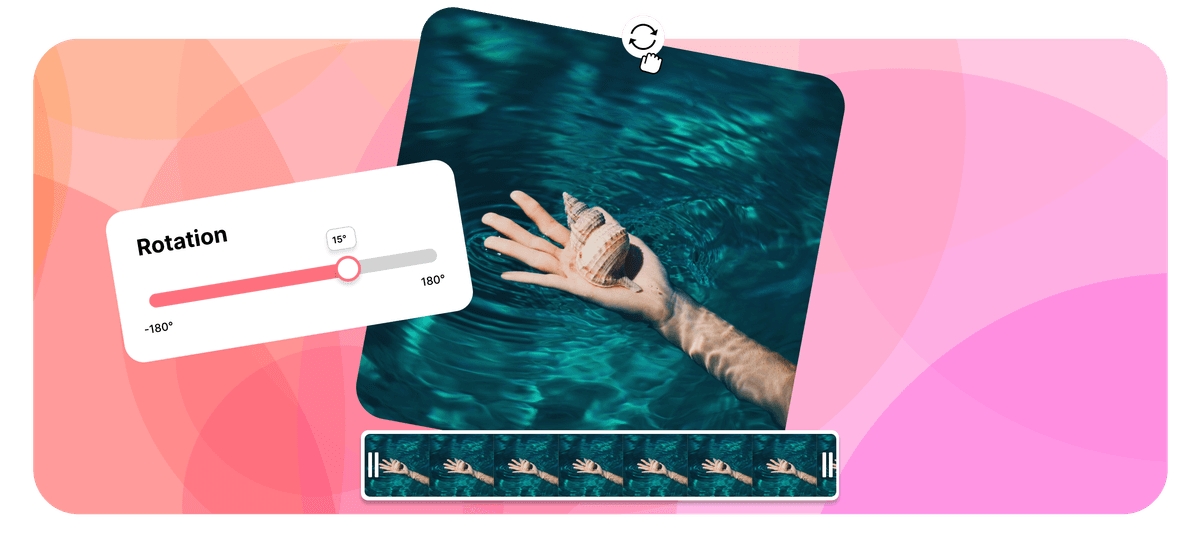





To rotate a GIF online with EchoWave, first turn it into an MP4 with the free GIF to MP4 converter, because the video rotator works on video files. Rotate the MP4 90°, 180° or 270°, download it, then turn it back into a GIF with video to GIF. Each step is free, adds no watermark and needs no signup, and the button above opens the GIF to MP4 converter for step one.
GIF 회전하는 방법
무료 도구 세 가지로 바로 선 GIF를 만드세요.
-
1. GIF를 MP4로 변환
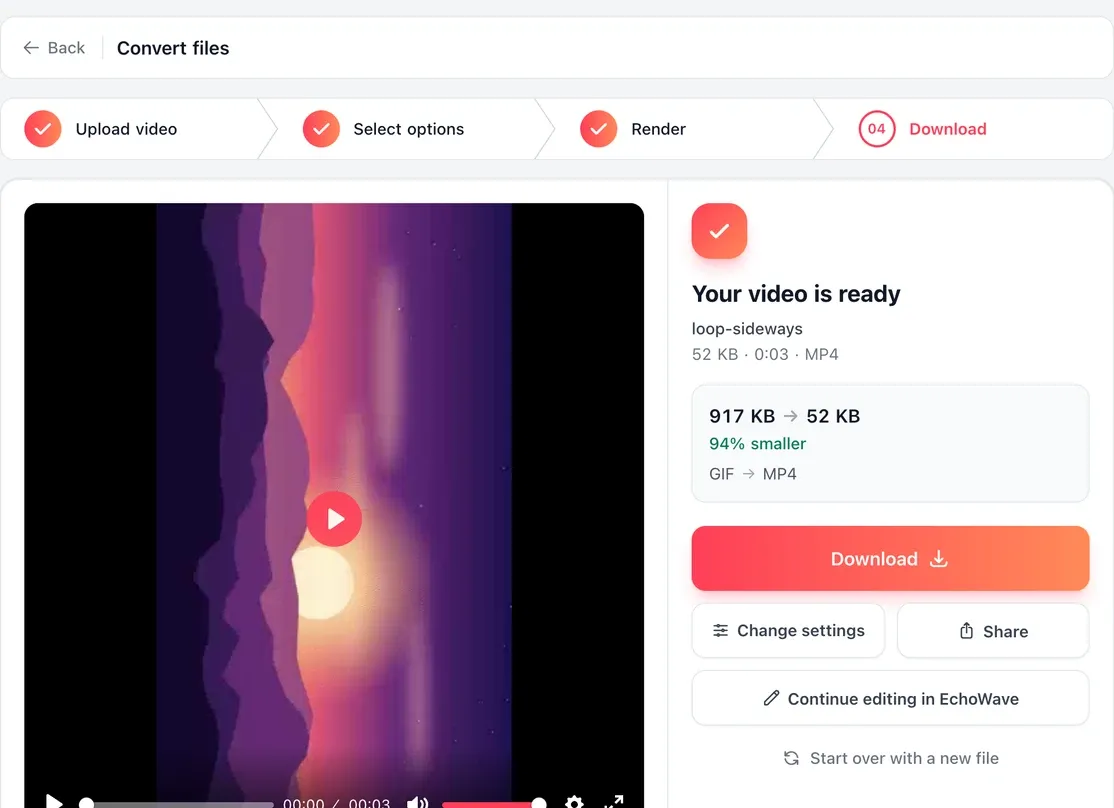
GIF를 MP4 변환기에 올리고 MP4를 내려받으세요. 프레임과 타이밍이 영상에 그대로 옮겨져요.
-
2. MP4 회전
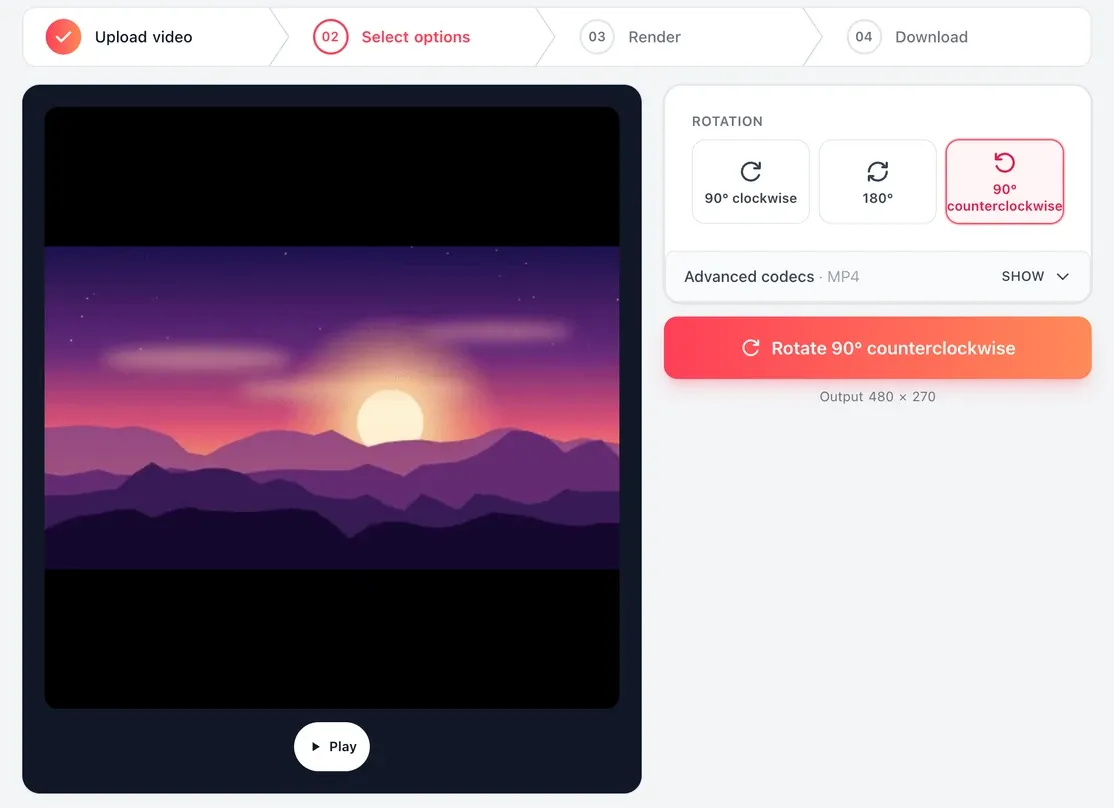
동영상 회전기를 열고 MP4를 올린 다음 시계 방향 90°, 180°, 반시계 방향 90° 중에서 고르세요. 미리보기를 확인하고 반시계 방향 90° 회전처럼 원하는 옵션의 버튼을 누른 뒤 MP4를 내려받으세요.
-
3. 다시 GIF로 만들기
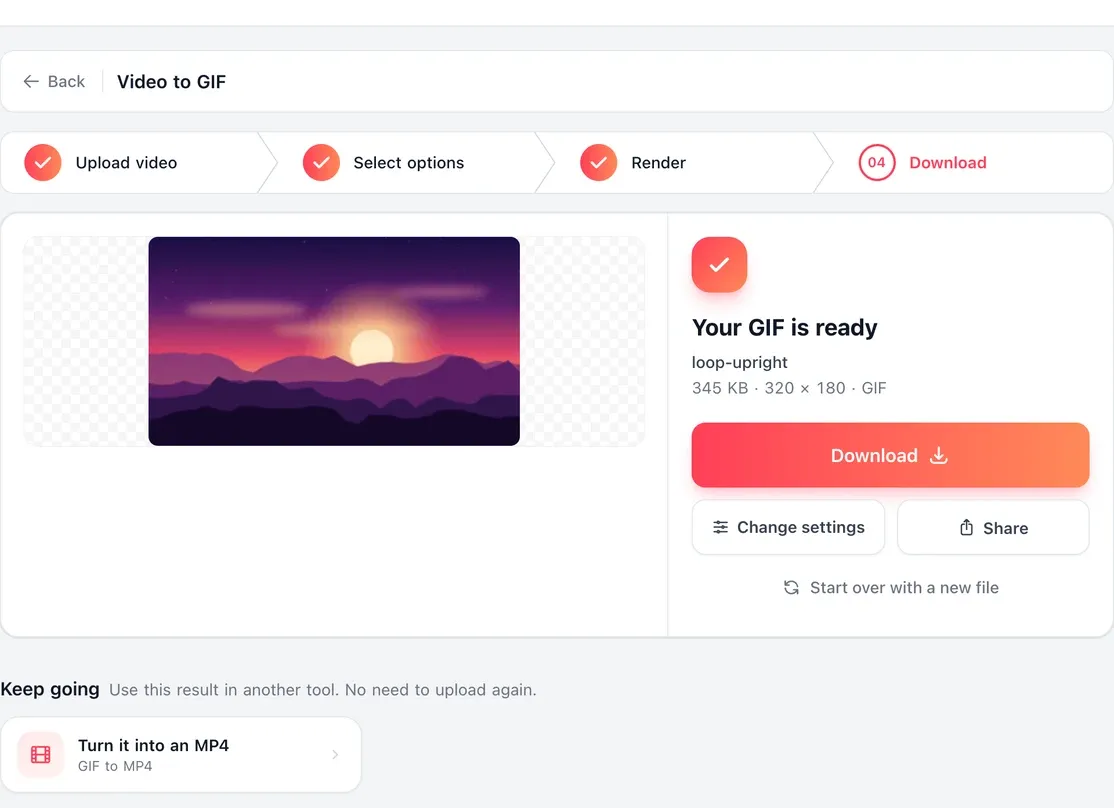
회전한 MP4를 동영상을 GIF로 도구에 올리고, 너비와 프레임 속도를 고른 뒤 GIF 만들기를 눌러 바로 선 GIF를 내려받으세요. 어느 단계에서도 워터마크는 붙지 않아요.
실제 프로젝트에서 EchoWave를 쓰는 방식
What to expect
What comes back after the round trip
-
회전 후의 크기
90° 또는 270° 회전하면 가로와 세로가 바뀌어서 480x270 GIF는 270x480이 돼요. 180° 회전은 그대로예요.
-
색상과 타이밍
애니메이션의 모양과 순서는 그대로예요. 동영상을 GIF로 도구에서 새 GIF의 프레임 속도와 너비를 고르니, 원본과 가까운 값을 고르세요.
-
투명도는 사라져요
MP4에는 투명 픽셀이 없어서, 배경이 비치는 GIF는 변환을 거치고 나면 단색 배경이 돼요.
-
파일 크기
GIF는 프레임당 256색으로 제한되고 금방 커져요. 클립을 더 짧게 하거나 너비를 줄이면 새 GIF가 가벼워져요. GIF가 영상 프로젝트 안에서만 바로 서 있으면 된다면 마지막 단계를 건너뛰세요. 회전한 MP4가 더 작아요.
Made for
When a GIF needs a turn
-
옆으로 녹화된 영상
화면이나 휴대폰 녹화를 GIF로 만들었더니 옆으로 누워 있을 수 있어요. 90도 회전하면 해결돼요.
-
거꾸로 된 리액션 GIF나 밈
거꾸로 저장된 GIF도 180° 회전하면 다시 읽을 수 있어요.
-
세로 공간에 맞는 가로 GIF
가로로 넓은 GIF를 90도 돌려 휴대폰 잠금 화면이나 페이지의 좁은 열에 맞추세요.

EchoWave 팀 소개
EchoWave는 Lemon Vault LLC가 2018년부터 개발해 온 브라우저 기반 영상·오디오 편집기입니다. 편집기를 직접 만드는 팀이 이 가이드를 작성하고, 게시 전에 실제 앱에서 모든 단계를 테스트합니다.
GIF 회전에 대한 질문
GIF를 온라인에서 무료로 회전하려면 어떻게 하나요?
무료 GIF를 MP4로 변환기로 GIF를 MP4로 바꾸고, EchoWave의 동영상 회전기에서 MP4를 90, 180, 270도 회전한 다음, 동영상을 GIF로 도구로 다시 GIF로 만드세요. 세 도구 모두 무료이고 워터마크가 붙지 않으며 가입이 필요 없고, 휴대폰이나 컴퓨터의 어떤 브라우저에서도 작동해요.
GIF를 동영상 회전기에 바로 올릴 수 없는 이유는 무엇인가요?
회전기는 EchoWave의 다른 빠른 동영상 도구처럼 MP4, MOV, WebM 같은 영상 파일을 받아요. GIF는 이미지 형식이라서 먼저 MP4로 한 번 변환해야 해요. GIF를 MP4로 변환기가 한 단계로 해 주고, 받은 MP4는 원래 애니메이션과 똑같이 재생돼요.
GIF를 가로에서 세로로 바꾸려면 어떻게 하나요?
90도 회전하세요. GIF를 MP4로 변환한 뒤 회전기에서 화면이 바로 서는 쪽, 시계 방향 90° 또는 반시계 방향 90°를 고르세요. 가로와 세로가 바뀌어 가로 GIF가 세로로 나와요. 그다음 동영상을 GIF로 도구로 다시 변환하세요.
회전한 GIF도 투명도가 유지되나요?
아니요. 회전은 MP4에서 이뤄지고 MP4 영상에는 투명 픽셀이 없어서, 배경이 비치는 GIF는 단색 배경이 돼요. 일반적으로 배경이 채워진 GIF는 방향만 바로잡혀서 이전과 똑같아 보여요.
GIF를 회전하면 워터마크가 붙나요?
아니요. GIF를 MP4로 변환기, 동영상 회전기, 동영상을 GIF로 도구는 모두 워터마크도 가입도 없이 깨끗한 파일을 내보내는 무료 빠른 도구예요. 무료 플랜으로 전체 편집기에서 프로젝트를 마무리할 때만 EchoWave 배지가 보여요.
GIF 회전과 GIF 좌우반전은 무엇이 다른가요?
회전은 그림 전체를 중심을 기준으로 90, 180, 270도 돌리는 것이고, 좌우반전은 거울처럼 뒤집어서 글자가 거꾸로 읽혀요. GIF 좌우반전이 필요하다면 MP4로 변환하고 동영상 뒤집기 도구를 쓴 다음, 동영상을 GIF로 도구로 다시 GIF로 만드세요.
iPhone이나 Android 휴대폰에서 GIF를 회전할 수 있나요?
네. 세 도구 모두 휴대폰의 Safari나 Chrome에서 작동해요. 앨범에서 GIF를 GIF를 MP4로 변환기에 올리고, MP4를 회전하고, 동영상을 GIF로 도구로 다시 변환한 뒤 결과를 휴대폰에 저장하세요. 설치할 것은 없어요.
동영상을 회전해서 GIF로 저장할 수 있나요?
네, 한 단계 더 짧아요. 동영상 회전기에서 영상을 회전하고 MP4를 내려받은 다음, 동영상을 GIF로 도구에 올려 너비와 프레임 속도를 고르세요. 첫 번째 변환 단계 없이 바로 선 GIF를 얻을 수 있어요.
