
동영상 좌우반전: 영상 뒤집기·거울모드
영상을 좌우로 반전하거나 위아래로 뒤집어 보세요. 미리 보기로 확인한 뒤, 원본과 같은 해상도의 MP4를 워터마크 없이 회원가입 없이 다운로드할 수 있어요.


To flip a video, open EchoWave's video flipper, upload your clip and pick Flip horizontally to mirror it left to right, Flip vertically to turn it top to bottom, or both. The preview shows the result straight away. Press the flip button and download the flipped MP4. It is free, adds no watermark and works in any browser on a phone or computer, so you can flip an MP4, MOV or WebM file without installing anything.





동영상 좌우반전하는 방법
무료 동영상 뒤집기 도구에서 세 단계면 끝나요.
-
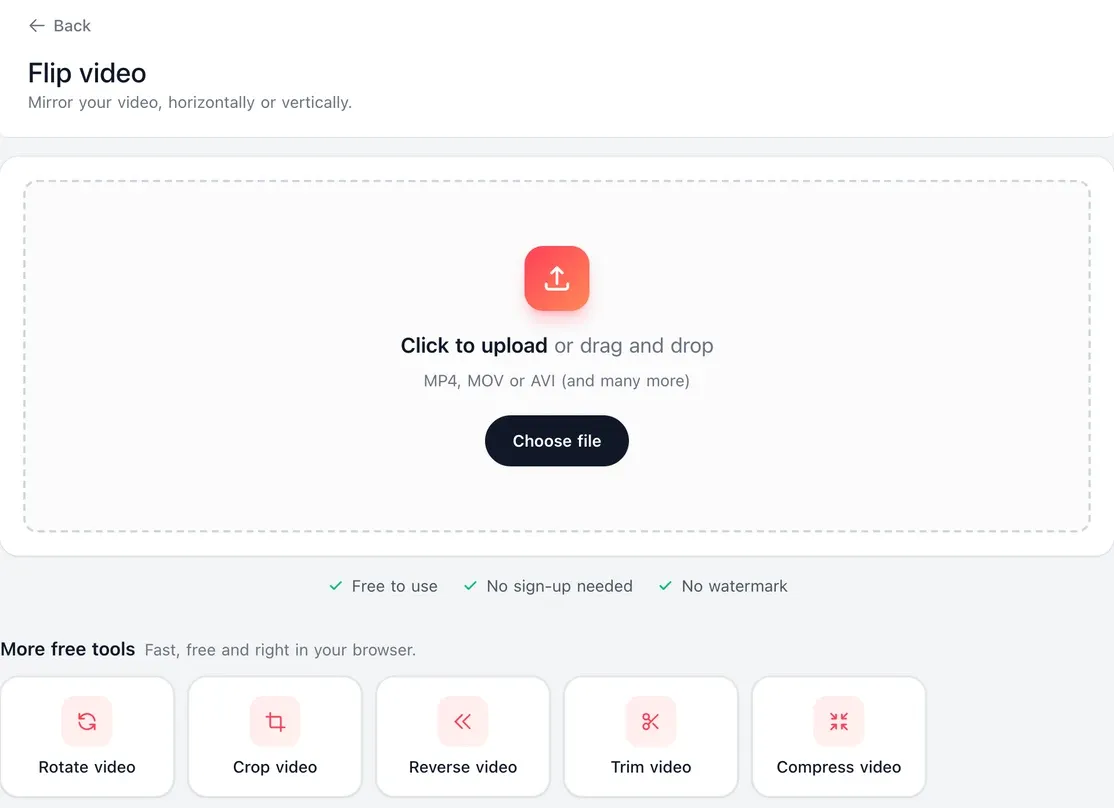
1. 동영상 업로드
뒤집고 싶은 영상을 끌어다 놓거나, 탭해서 휴대폰이나 컴퓨터에서 고르세요. 휴대폰 영상, iPhone MOV 파일, 화면 녹화 파일 모두 사용할 수 있어요.
-
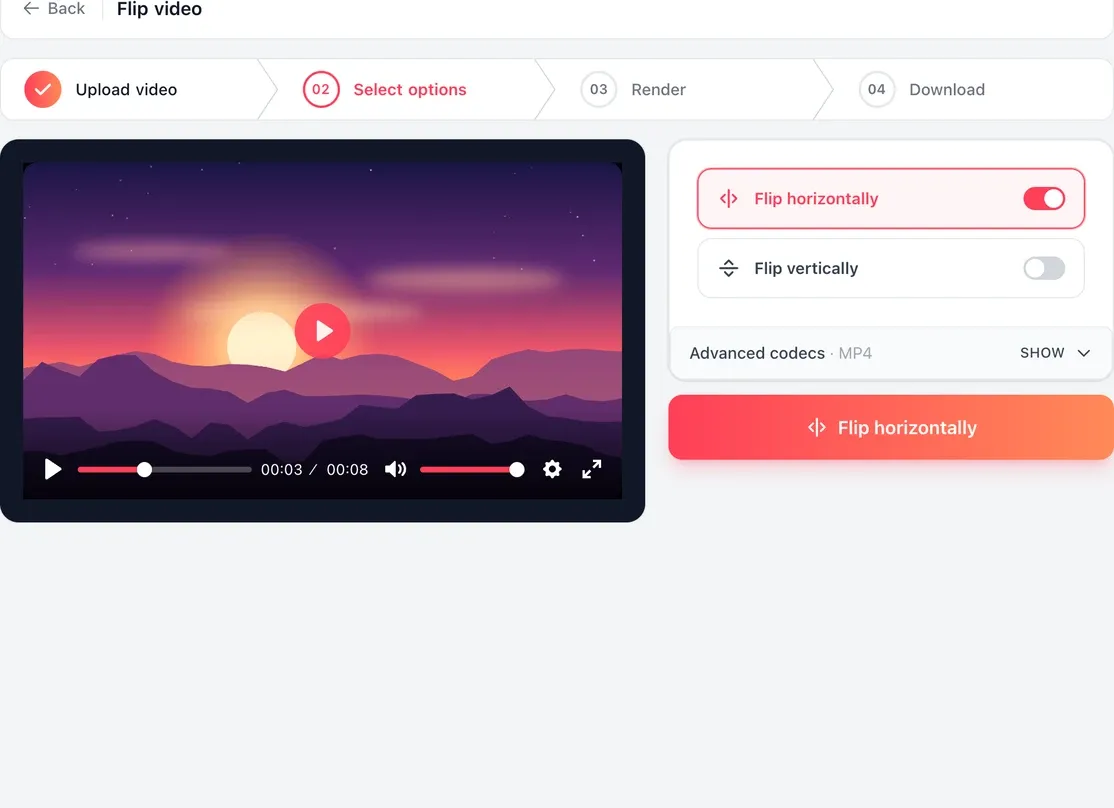
2. 뒤집는 방향 선택
좌우 반전은 영상을 왼쪽에서 오른쪽으로 거울처럼 뒤집고, 상하 반전은 위아래를 뒤집어요. 둘 다 체크할 수도 있어요. 고르는 대로 미리 보기가 바뀌어요.
-
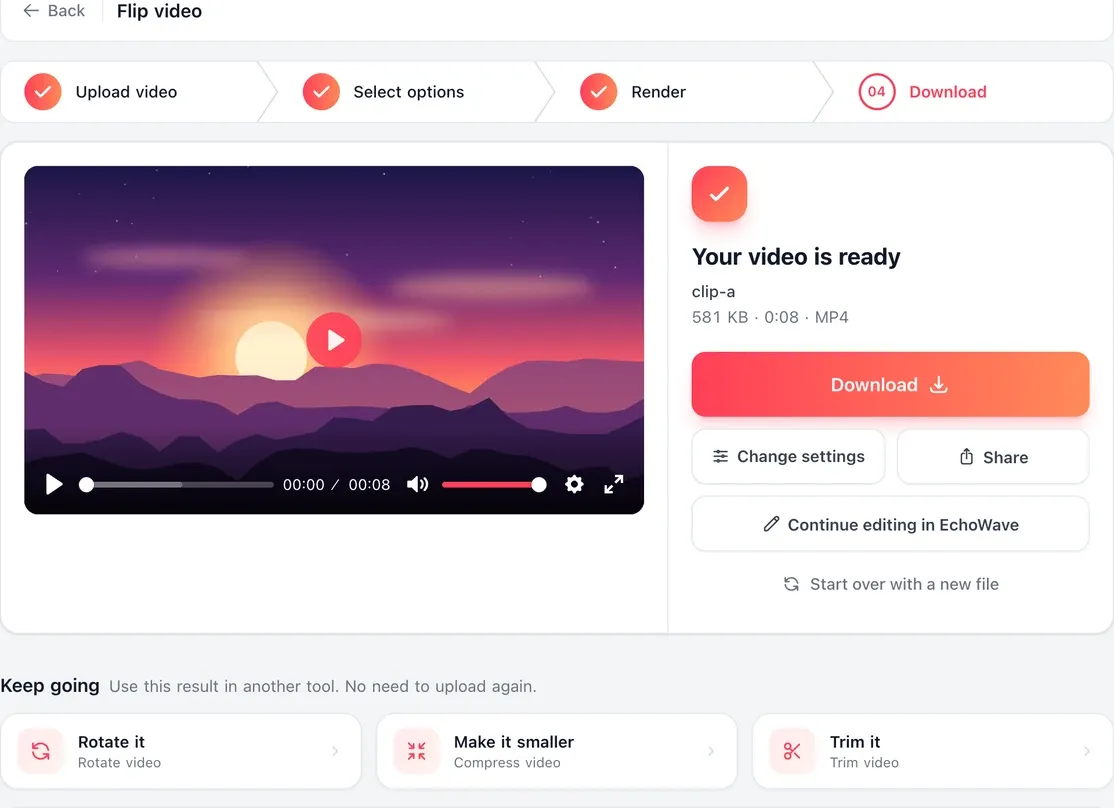
3. 동영상 다운로드
선택한 방향의 이름이 적힌 뒤집기 버튼을 누르세요. 예를 들면 "좌우 반전"이에요. 렌더링이 끝날 때까지 기다렸다가 뒤집힌 MP4를 다운로드하세요. 원래 해상도가 그대로 유지되고 워터마크도 없어요.
EchoWave를 써 본 크리에이터들의 이야기
Flip options
Flip horizontally, vertically or both
Each option reflects the picture across a line instead of turning it. The preview shows the result before you export.
-
좌우 반전으로 동영상 거울모드 만들기
영상을 왼쪽에서 오른쪽으로 반사해요. 보통 영상 거울모드라고 하면 이걸 말해요. 글자는 거꾸로 읽히고, 오른손을 든 모습은 왼손이 돼요. 전면 카메라로 찍어 좌우가 뒤집힌 영상을 바로잡을 때 쓰세요.
-
상하 반전으로 동영상 뒤집기
영상을 위아래로 반사해서 하늘과 땅이 바뀌어요. 영상 반전이라고 부르기도 해요. 거울에 비친 것처럼 거꾸로 들어온 영상을 고치거나, 물에 비친 듯한 효과를 낼 때 쓰세요.
-
두 방향 동시에 적용
두 방향을 모두 체크하면 반사로 만든 180도 회전과 같은 화면이 돼요. 영상이 그냥 거꾸로 되어 있을 때 빠르게 고치는 방법이고, 적용하기 전에 미리 보기로 확인할 수 있어요.
-
같은 해상도, 같은 소리
업로드한 것과 같은 해상도의 MP4를 돌려받아요. 1080p는 그대로 1080p예요. 소리는 원래대로 정방향으로 재생되고, 반전이 파일에 직접 반영되어 어떤 앱에서 재생해도 뒤집힌 채로 나와요.
Common fixes
When to use the video flipper
-
전면 카메라 셀카, TikTok, 릴스
휴대폰 전면 카메라는 거울처럼 뒤집힌 미리 보기로 촬영되어서, 티셔츠 문구나 뒤에 있는 간판이 거꾸로 읽힐 수 있어요. 좌우 반전을 한 번 하면 해결돼요. 자막이나 스티커를 넣기 전에 먼저 뒤집으세요. 그렇지 않으면 함께 뒤집혀요.
-
웹캠, 회의, 프롬프터 녹화
Zoom의 "내 비디오 미러링"은 내 화면에서만 바뀌고 다른 사람이 보는 화면은 바뀌지 않아요. 저장한 녹화본에서 화이트보드나 슬라이드가 거꾸로 보이면 좌우 반전을 하세요. 반사된 화면을 저장하는 프롬프터 앱도 한 번만 뒤집으면 돼요.
-
두 장면 방향 맞추기
영상을 반전하면 피사체가 바라보는 방향이 바뀌어서, 두 장면을 이어 붙일 때 시선이 어색하게 튀지 않게 할 수 있어요. 한쪽을 뒤집어 두 사람이 컷 너머로 서로를 바라보게 만들어 보세요.
Flip or rotate a video? Match the fix to the footage
| What the footage looks like | What to use |
|---|---|
| Text, logos or signs read backwards | Flip horizontally |
| Your left and right are swapped on camera | Flip horizontally |
| The picture is upside down | Flip both ways, or rotate 180 degrees |
| The clip is on its side | Rotate video, not flip |
The quick test: after a flip, words read backwards; after a rotation, they read upside down. A sideways or upside-down clip is an orientation problem, and the video rotator is the right tool for it. You can do both: flip the clip here, then rotate it.
Flipping keeps the shape of the frame, so a 9:16 clip stays 9:16. To reframe it as well, use the video cropper, and cut it to the part you need with the video trimmer. Flipping is not the same as reversing: to make a clip play backwards in time rather than mirrored, use the video reverser.

EchoWave 팀 소개
EchoWave는 Lemon Vault LLC가 2018년부터 개발해 온 브라우저 기반 영상·오디오 편집기입니다. 편집기를 직접 만드는 팀이 이 가이드를 작성하고, 게시 전에 실제 앱에서 모든 단계를 테스트합니다.
영상 좌우반전과 거울모드 자주 묻는 질문
영상 좌우반전을 온라인에서 무료로 하려면 어떻게 하나요?
거울모드는 좌우 반전이에요. 동영상 뒤집기 도구를 열고 영상을 업로드한 다음 좌우 반전을 선택한 채로 내보내세요. 다운로드되는 MP4는 화면이 좌우로 뒤집혀 있고, 해상도는 원본과 같으며 워터마크도 없어요. 설치할 것은 없어요.
동영상 뒤집기와 거울모드는 같은 건가요?
네. 좌우 반전은 화면을 왼쪽에서 오른쪽으로 반사하는 것으로, 사람들이 흔히 말하는 거울모드 영상이에요. 상하 반전도 가로선을 기준으로 한 거울이라서 위와 아래가 바뀌어요. 회전은 달라요. 회전은 화면을 뒤집지 않고 프레임 전체를 돌려요.
거꾸로 찍힌 영상을 바로잡는 영상 반전 도구인가요?
네. 상하 반전은 위아래를 바꿔서 거꾸로 된 영상을 바로 세우고, 좌우 반전은 거울처럼 왼쪽과 오른쪽을 바꿔요. 바뀌는 건 화면의 방향이지 색이 아니라서, 색을 반전시키는 네거티브 효과는 만들 수 없어요. 옆으로 누운 영상은 뒤집지 말고 회전하세요.
iPhone, 안드로이드, 컴퓨터에서 동영상을 뒤집으려면 어떻게 하나요?
Safari나 Chrome에서 이 페이지를 열고 영상을 올린 뒤 방향을 고르고 내보내서 MP4를 앨범에 저장하세요. iPhone 사진 앱은 자르기 화면에서 영상을 좌우로 뒤집을 수 있지만 상하 반전은 없고, 대부분의 안드로이드 폰에는 기본 영상 뒤집기 기능이 없어요. Mac에서는 QuickTime Player의 편집 메뉴에서 뒤집을 수 있어요. Windows에서는 영상 하나 때문에 전체 편집기에 가져오는 것보다 브라우저 도구가 더 빨라요.
영상을 좌우반전하면 화질이 달라지나요?
뒤집은 영상은 업로드한 영상의 해상도, 프레임 모양, 소리를 그대로 유지해서 4K 영상은 4K로 남아요. 반전을 파일에 적용하기 위해 화면을 한 번 다시 인코딩해요. 공유했다가 다시 내려받은 복사본보다 원본 촬영 파일로 시작하면 가장 깨끗한 결과를 얻을 수 있어요.
어떤 동영상 형식을 뒤집을 수 있나요?
MP4, MOV, WebM, MKV, AVI, M4V를 지원해서 휴대폰 영상, iPhone MOV 파일, 화면 녹화 파일을 뒤집을 수 있어요. 어떤 형식을 올려도 뒤집힌 파일은 MP4로 돌아와요. 모든 휴대폰, 브라우저, 소셜 플랫폼에서 다시 변환하지 않고 재생할 수 있는 형식이에요.
영상의 일부분만 뒤집을 수 있나요?
네, 그 구간을 별도 파일로 만들어서 뒤집으면 돼요. 동영상 분할로 구간의 시작과 끝에서 영상을 자르고, 필요한 조각을 여기서 뒤집은 다음, EchoWave의 동영상 병합 기능으로 다시 이어 붙이세요. 병합은 전체 편집기에서 하는데, 무료 플랜 내보내기는 작은 EchoWave 배지가 붙은 720p이고 유료 플랜에서는 배지가 없어져요.
가로 영상을 세로 영상으로 바꾸려면 어떻게 하나요?
뒤집기로는 안 돼요. 거울 반전은 프레임의 모양을 그대로 두기 때문에 16:9 영상은 계속 16:9예요. 세로로 찍었는데 옆으로 누운 채 저장된 영상이라면 동영상 회전에서 90도 돌려 주세요. 진짜 가로로 찍은 장면을 9:16 세로 영상으로 만들고 싶다면, 동영상 크롭 도구에서 9:16으로 자르고 화면의 어느 부분을 남길지 고르세요.
글자가 거꾸로 나오지 않게 영상을 거울모드로 만들려면 어떻게 하나요?
영상을 먼저 뒤집고 글자는 나중에 넣으세요. 간판이나 티셔츠 문구처럼 화면에 찍힌 글자는 다른 것들과 함께 뒤집히지만, 나중에 추가하는 자막, 제목, 스티커는 별도 레이어에 놓이니 정상적으로 읽혀요. 그러니 여기서 영상을 뒤집고 MP4를 다운로드한 뒤 EchoWave 전체 편집기에서 글자를 올리세요. 방법은 동영상에 텍스트 추가 가이드에서 볼 수 있어요. 거기서 넣은 텍스트는 편집기 내보내기에 포함되고, 무료 플랜에서는 작은 배지가 붙은 720p예요.
용량이 큰 영상을 뒤집을 때 파일 크기 제한이 있나요?
아니요. 동영상 뒤집기에는 무료 플랜이든 유료 플랜이든 파일 크기 제한이 없어서, 긴 웹캠 녹화나 휴대폰으로 찍은 큰 4K 영상도 뒤집을 수 있어요. 업로더는 최대 50GB까지의 영상을 받아요. 큰 파일은 짧은 영상보다 업로드와 처리에 시간이 더 걸리니, 일부만 필요하다면 먼저 잘라 내세요.
YouTube 영상도 뒤집거나 거울모드로 만들 수 있나요?
네, 영상 파일이 있다면 가능해요. EchoWave는 YouTube 링크를 받지도, YouTube에서 영상을 내려받지도 않으니, 휴대폰이나 컴퓨터에 있는 원본 같은 파일에서 시작하세요. 여기에 올리고 좌우 반전으로 거울모드를, 상하 반전으로 뒤집기를 선택한 뒤 MP4를 다운로드하세요.
