


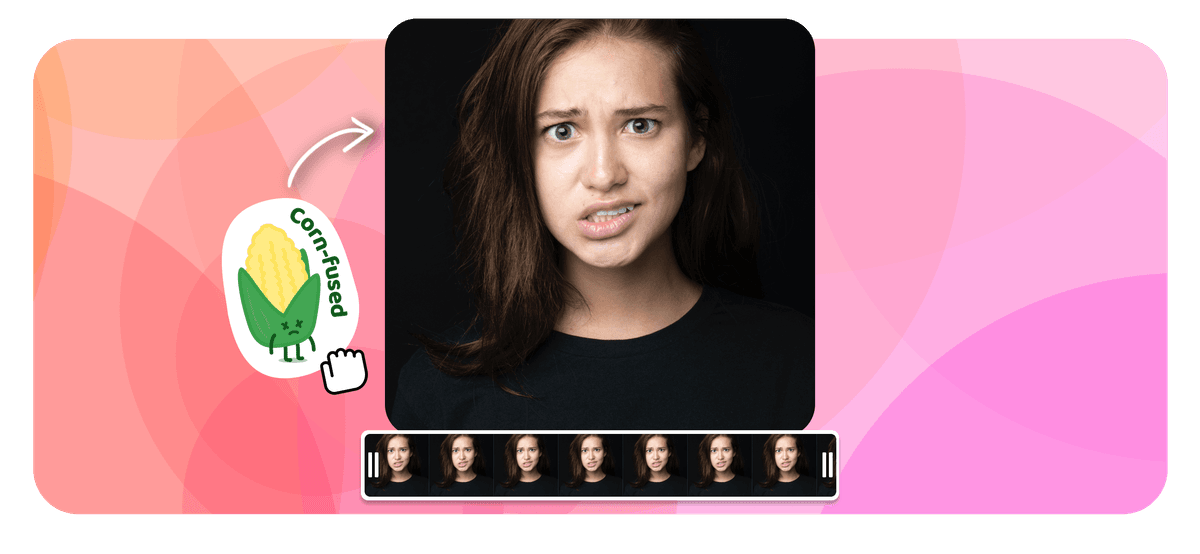
EchoWave:在线视频编辑器





想知道视频怎么加贴纸,先把视频上传到 EchoWave 的免费编辑器,打开“元素”面板,再把表情、动态贴纸、形状或你自己的图片拖到画布上。调整大小和位置,设置它在画面中停留的秒数,满意后导出成品视频。EchoWave 就是浏览器里的免费视频贴纸工具,在电脑、Mac、iPhone 或 Android 上都能给视频加贴纸,无需安装。
视频怎么加贴纸
三步在线为任意视频添加贴纸:
-
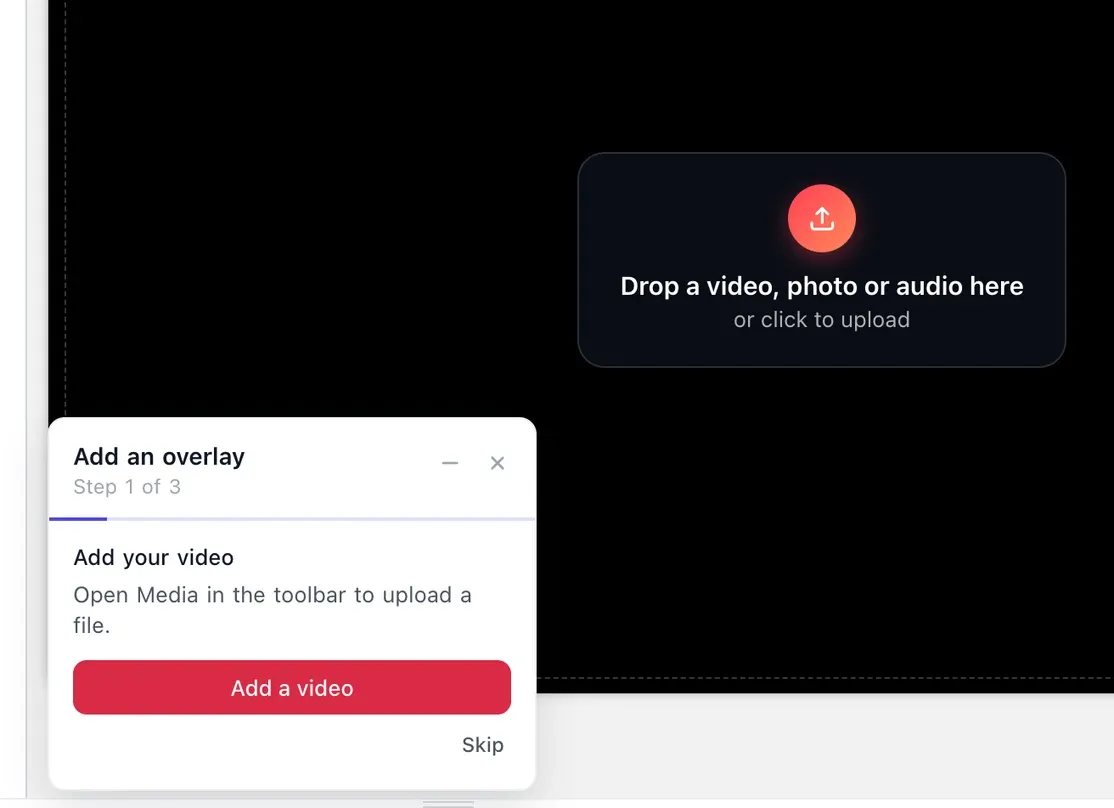
1. 上传视频
打开 EchoWave 编辑器,上传想要装饰的视频。支持 MP4、MOV、WebM 等多种格式。
-
2. 添加并摆放贴纸
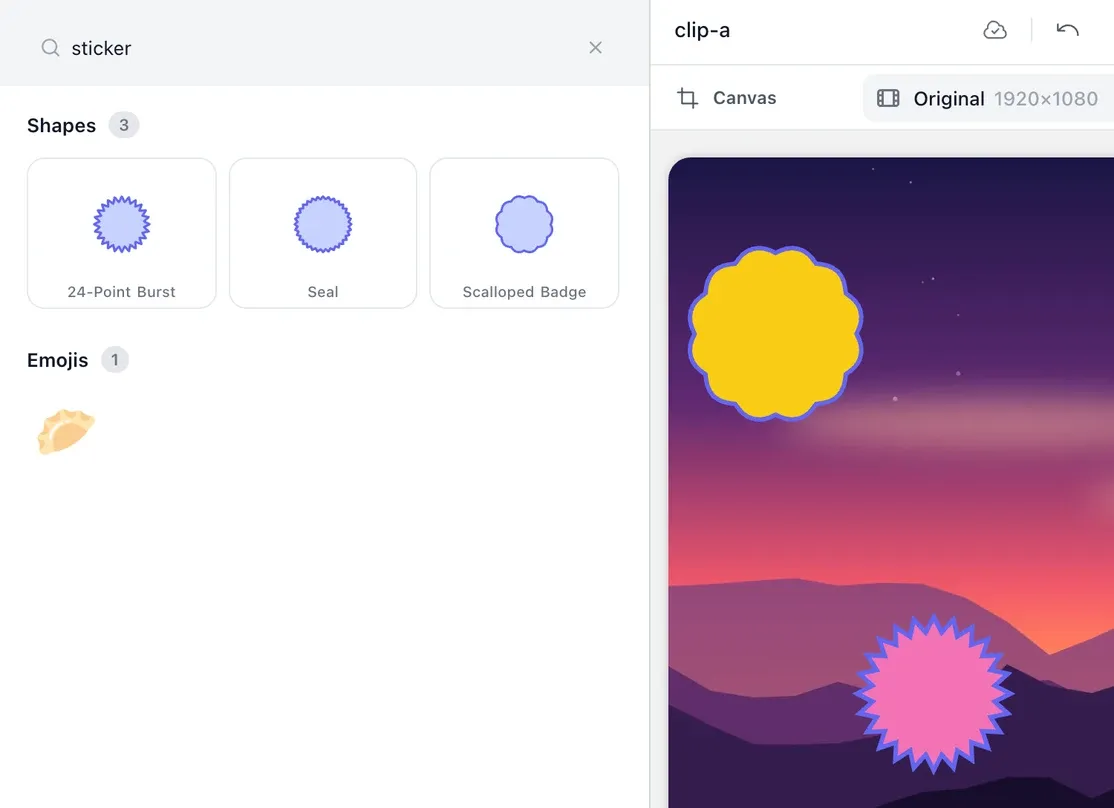
打开“元素”,搜索或浏览形状和表情:徽章、爆炸星或印章形状都可以当作贴纸,还能在工具栏里更改填充颜色。想用自己的贴纸,就在“添加素材”中上传 PNG,再拖到视频上方的轨道上。把每个贴纸拖到位,调整大小,并在时间轴上拖动两端来设置它出现的时间。
-
3. 导出视频
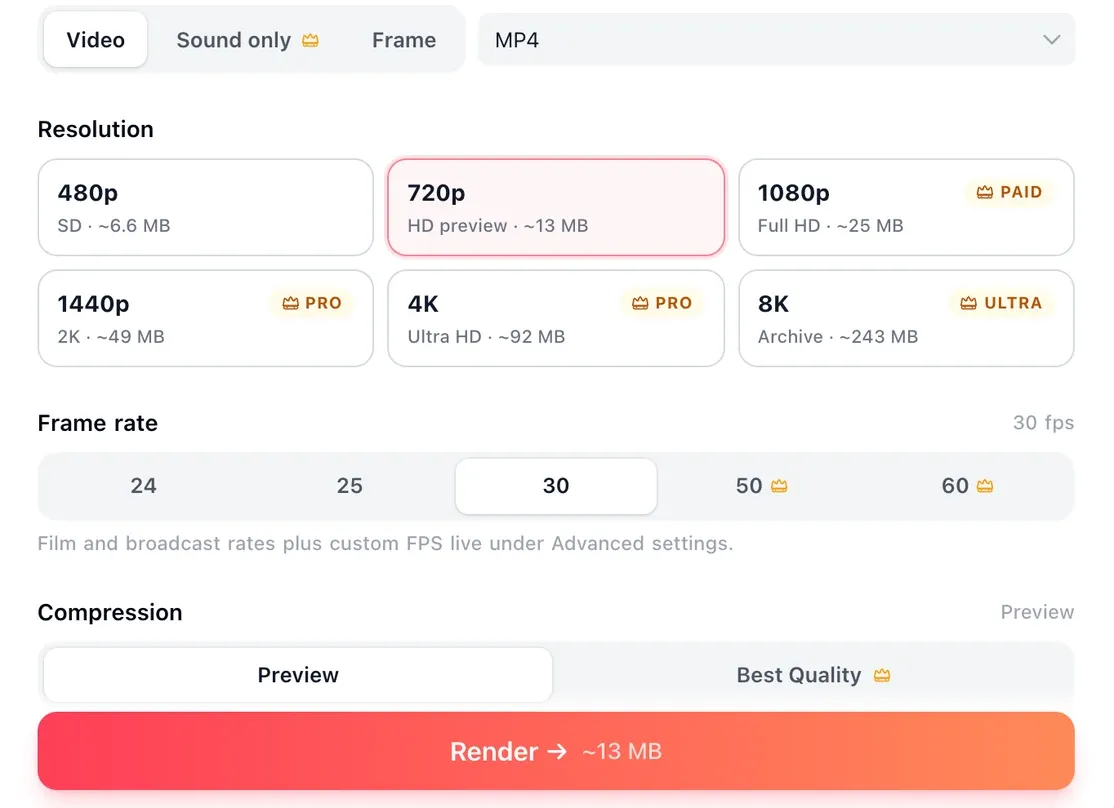
预览效果,然后直接在浏览器里导出带贴纸的成品视频,随时可以分享。
创作者如何在真实项目中使用 EchoWave
为什么要给视频加贴纸?
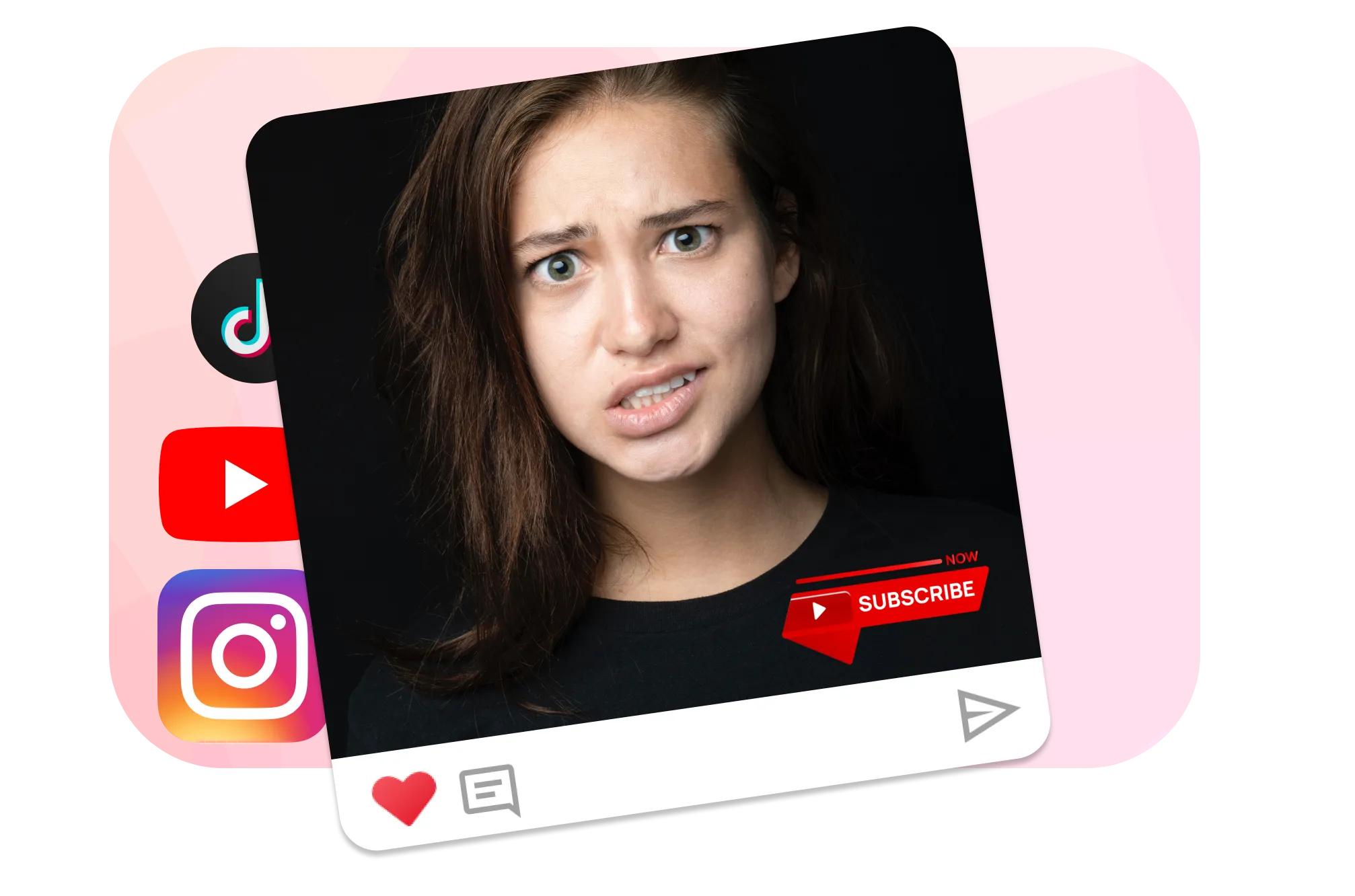
行动号召贴纸
行动号召贴纸是让视频产生效果的最简单方式之一。在结尾附近放一个订阅、关注或上滑风格的贴纸,能在观众还在看的时候推他们一把;动态箭头或网址则能准确指出下一步该去哪里。
Sticker tools
How adding stickers works in the EchoWave video editor
Every sticker you add becomes its own layer on a visual timeline, so you stay in control of what shows when.
-
元素面板内置贴纸
无需离开编辑器,就能从表情、矢量形状、箭头、动态贴纸和文字标签中挑选,再拖到画布上。
-
上传你自己的贴纸
PNG、JPG、SVG、GIF 或 WebP 都可以用作自定义贴纸。透明背景的 PNG 和 SVG 边缘干净,不会出现白色方框,用来放 Logo 或抠图素材正合适。
-
拖动、缩放和旋转
把贴纸拖到画面的任意位置,用角上的手柄缩放,再自由旋转,直到摆在合适的地方。
-
在时间轴上设置时间
裁剪贴纸所在的图层,让它比如在 0:04 出现、0:09 消失,而不是一直待在画面上。保持完整长度的话,它会贯穿整段视频。
-
叠放与调整顺序
可以叠放多个贴纸,调整谁在前面,并为每个设置各自的入点和出点,这样一支视频可以先出现 Logo,中途出现箭头,最后以关注贴纸收尾。
-
对齐与均分
摆放一排贴纸时,用对齐和均分控件就能让间距相等,不用再靠肉眼一个个微调。
-
用关键帧让贴纸动起来
设置贴纸在某一时刻的位置,移动播放头,把它拖到别处,编辑器就会自动生成两点之间的移动动画。GIF 动态贴纸仍会继续播放。
-
任何设备和浏览器
可在 Windows、macOS、Chromebook、Linux、iPhone、iPad 和 Android 上的 Chrome、Edge、Safari 和 Firefox 中使用。项目保存在云端,所以可以在笔记本上开始,在手机上完成。
Platforms
Sticker placement for TikTok, Instagram and YouTube
Set the canvas ratio before you place anything, so you never have to reposition stickers after a crop. On Reels, what is visible shifts with where the clip surfaces, so keep a call to action in the middle band of the frame.
-
9:16 竖屏
- TikTok
- Reels
- Shorts
- Clear of bottom third
-
1:1 or 4:5 信息流
- Instagram feed
- More of the frame than 16:9
-
16:9 宽屏
- YouTube
- Corner logo
- End screen room
Sticker types
Types of video stickers and what each one is for
-
表情贴纸
最快的反应图层:笑点上放一张笑脸,高光处放一团火。如果只需要表情,视频添加表情就能单独搞定。
-
动态贴纸和 GIF 贴纸
动起来的东西更抓眼球,所以动态箭头胜过静态箭头。可以使用内置的动态贴纸,也可以上传自己的 GIF 或 WebP;想先把视频片段变成 GIF,可以用 GIF 制作工具。
-
形状、箭头和高亮标注
圈出你正在讲的按钮,用箭头指向刚改过的设置,框住关键的数字。视频标注的工作流就是围绕这些做的。
-
文字和对话气泡
在真人出镜的画面上加一个简短标签、价格标签、姓名牌或评论气泡,用你的品牌字体和颜色来设计。需要字幕和标题的话,视频添加文字是更专注的工具。
-
Logo 和品牌贴纸
把你自己的标志做成透明 PNG 或 SVG,整段视频都放在一个角落,这样转发的视频也带着品牌。视频添加 Logo就是为此而设计的。
-
节日和活动图案
生日视频里加彩带和气球,婚礼剪辑里加爱心,节日发布加主题插画。想要贴合场合的特定图案,可以上传自己的素材。
应用内贴纸,还是直接做进文件里的贴纸
TikTok、Instagram 和 YouTube 各有自己的贴纸库,但这些贴纸只存在于那个应用内部。把 TikTok 视频改发到 Reels 或 Shorts,就得从头重做一遍;从 TikTok 存回来的副本还会带着 TikTok 自己的水印。在这里烧录进文件的贴纸是永久且可迁移的:它跟着视频去到每个平台,转发后依然保留。如果视频要发到不止一个平台,或者想让品牌标识在转发后仍然保留,请在上传之前就加好贴纸。
支持的格式、尺寸与画质
| 详情 | |
|---|---|
| 视频 | MP4(H.264 和 H.265/HEVC)、MOV、WebM、AVI、MKV 等 |
| 贴纸文件 | PNG、JPG、SVG、GIF、WebP |
| 画布 | 9:16、1:1、4:5 或 16:9 |
| 免费版 | 720p,带小小的 EchoWave 水印 |
| Creator | 1080p,无水印 |
| Pro | 4K |
| Ultra | 8K |
导出时会保持视频的分辨率,最高到你所用方案的上限,贴纸边缘也依然清晰。

关于 EchoWave 团队
EchoWave 是一款浏览器端视频与音频编辑器,由 Lemon Vault LLC 自 2018 年持续开发。编辑器的开发团队亲自撰写这些指南,并在发布前于真实应用中测试每一个步骤。
关于视频加贴纸的常见问题
怎么在线给视频加贴纸?
把视频上传到 EchoWave 编辑器,打开元素面板,再把表情、动态贴纸、形状或你自己的图片拖到画布上。调整大小和位置,设置它出现的时间,然后在浏览器里导出成品视频。
视频加贴纸免费吗?
免费。添加贴纸、表情和你自己的 Logo 免费,导出也免费。免费导出为 720p,带小小的 EchoWave 水印;Creator 方案可去除水印并导出 1080p,Pro 导出 4K,Ultra 导出 8K。你可以先把整个剪辑做好并预览,再决定是否需要无水印或更清晰的文件。
怎么给 TikTok、Reels 或 Shorts 视频加贴纸?
在 9:16 竖屏画布上建立项目,放好贴纸,并让行动号召避开右下角,那里是应用自己的按钮所在。导出视频后,像平常一样上传到 TikTok、Instagram 或 YouTube 即可。
怎么给视频加 GIF 贴纸?
上传 GIF 或 WebP 动图,像其他贴纸一样放到画布上,然后在时间轴上调整大小、位置和时间。元素面板里也内置了动态贴纸。想先把视频片段做成 GIF,可以用 GIF 制作工具。
贴纸放在哪里才不会被应用按钮挡住?
在 9:16 竖屏视频里,让贴纸避开下方三分之一,也离右侧边缘远一点:TikTok、Reels 和 Shorts 会把文案、用户名以及点赞、评论、分享按钮放在那里。画面中间的区域最安全,需要被看清的内容,尤其是行动号召,都应该放在这里。
视频加贴纸可以没有水印吗?
贴纸功能要在完整的 EchoWave 编辑器里使用,从中免费导出的视频带有小小的 EchoWave 水印,分辨率上限为 720p。付费方案可去除水印并提高导出分辨率。裁剪、剪切和压缩等专用快捷工具导出时没有水印,但它们不能添加贴纸。
贴纸会跟随移动的人脸或物体吗?
不会。贴纸会停留在你放置的位置,不会自动追踪移动。对大多数叠加元素、Logo 和行动号召来说,固定位置正是你想要的;如果要让贴纸固定在移动的人脸上,更适合使用带运动追踪的手机应用。
