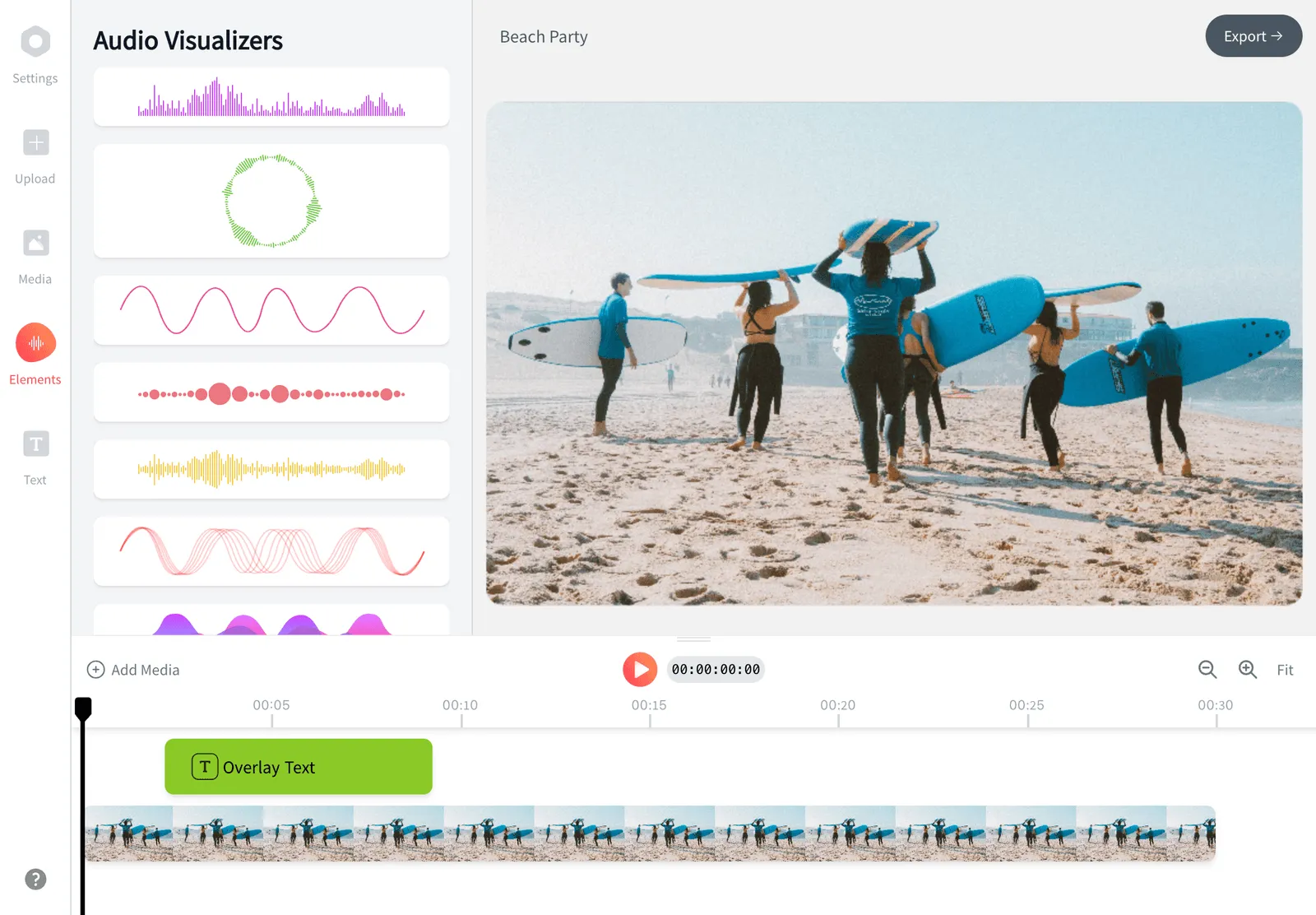
Add Text to Video ऑनलाइन मुफ़्त
किसी भी वीडियो पर टाइटल, कैप्शन, लेबल या मीम की लाइन लिखें, उसे मनचाही जगह खींचें, फ़ॉन्ट और रंग चुनें, और ठीक तय करें कि वह कब आए और कब जाए। आपके ब्राउज़र में मुफ़्त, कुछ इंस्टॉल करने की ज़रूरत नहीं। टेक्स्ट MP4 में ही रेंडर हो जाता है, इसलिए आप जहां भी पोस्ट करें वह अपनी जगह पर रहता है। फ़्री एक्सपोर्ट छोटे EchoWave वॉटरमार्क के साथ 720p के होते हैं; पेड प्लान उसे हटाते हैं और 4K तक एक्सपोर्ट करते हैं।

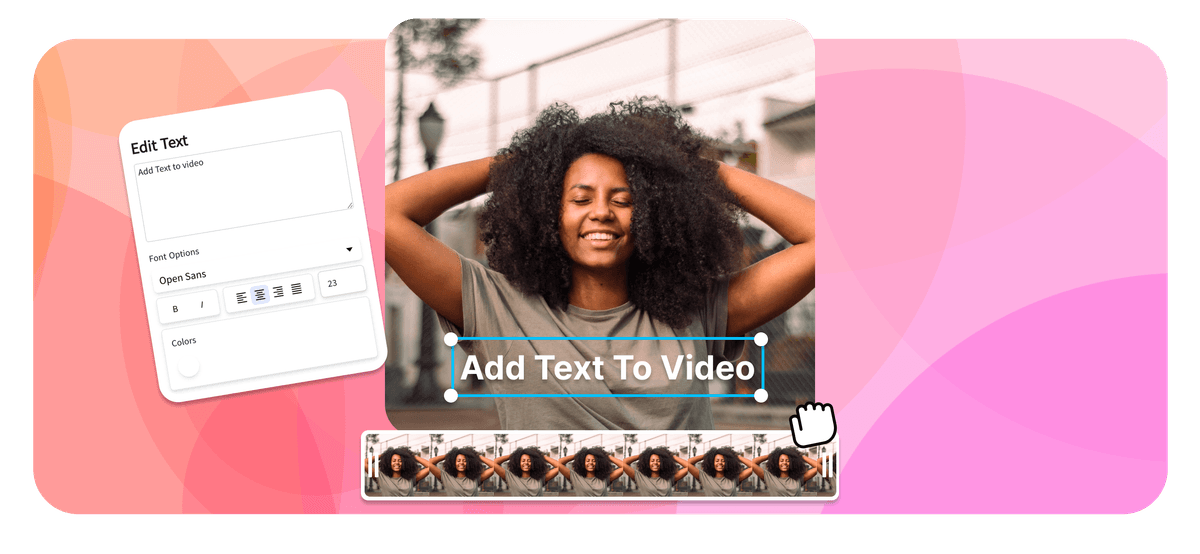


EchoWave क्रिएटर, मार्केटर और टीमों के लिए है



Text styles, captions, and templates
अपने वीडियो को जैसी चाहिए वैसी टेक्स्ट लेयर डिज़ाइन करें
जब समय बचे तो किसी स्टाइल से शुरू करें: हेडलाइन, लोअर थर्ड, डायनामिक कैप्शन, मीम लेआउट, ट्यूटोरियल लेबल या CTA। फिर फ़ॉन्ट, रंग, साइज़, अलाइनमेंट, ओपेसिटी, एनिमेशन, पोज़िशन, स्पेसिंग, शुरू और अंत का समय ऐडजस्ट करें ताकि टेक्स्ट फ़ुटेज में बैठे, ऊपर से चिपकाया हुआ न लगे।
- फ़ॉन्ट 1,000+ choices
- रंग Fill, stroke, shadow
- साइज़ Scale for mobile
- बैकग्राउंड Box or transparent
- एनिमेशन Fade, pop, slide
- टाइमिंग Start and end
- Openings
Pop
Headline title
हुक, इंट्रो, प्रोडक्ट रिवील, YouTube चैप्टर और सोशल मीडिया हेडलाइन के लिए बड़ा टाइटल टेक्स्ट।
- Captions
Fade
Dynamic caption
शॉर्ट-फ़ॉर्म क्लिप, ऑटो कैप्शन, कराओके जैसी शब्द हाइलाइटिंग और बिना आवाज़ के देखे जाने वाले वीडियो के लिए कैप्शन टेक्स्ट।
- Names
Slide
Lower third
इंटरव्यू, वेबिनार, पॉडकास्ट और टेस्टिमोनियल के लिए स्पीकर का नाम, भूमिका, जगह या स्रोत का लेबल।
- Memes
Bounce
Meme text
मीम वीडियो के लिए ऊपर का टेक्स्ट, नीचे का टेक्स्ट, रिएक्शन कैप्शन और काले आउटलाइन वाला क्लासिक सफ़ेद टेक्स्ट।
- How-to
Typewriter
Tutorial label
स्क्रीन रिकॉर्डिंग और how-to वीडियो के लिए सटीक लेबल, तीर के भाव, स्टेप नंबर और कॉलआउट।
- Promos
Lift
CTA sticker
प्रोमो, विज्ञापन, लॉन्च और एंड स्क्रीन के लिए चमकीले बैकिंग बॉक्स वाला छोटा कॉल-टू-एक्शन टेक्स्ट।
A full text stack, not one pasted label
Layer a hook title, speaker name, caption style, product label, and closing CTA in the same project. Each layer keeps its own style, position, motion, and duration.
Timing control
Put text where it helps, then let it leave
Use the timeline to make text appear only for the moment it supports: a title at the opening, captions during speech, a lower third for the speaker, or a CTA at the end.
- Track 1
-
0:00–0:03
हुक टाइटल
Open with the promise
-
0:10–0:15
लोअर थर्ड
Name the speaker
-
- Track 2
-
0:03–0:10
ऑटो कैप्शन
Highlight key words
-
0:18–0:24
CTA टेक्स्ट
Finish with the next step
-
Readability
Make every text overlay readable on mobile
-
मज़बूत कॉन्ट्रास्ट रखें
गहरे फ़ुटेज के साथ हल्का टेक्स्ट, हल्के फ़ुटेज के साथ गहरा टेक्स्ट जोड़ें, या भरी-भरी क्लिप के लिए बैकिंग बॉक्स लगाएं।
-
लाइनें छोटी रखें
फ़ोन पर झट से पढ़ा जाने वाला टेक्स्ट रखें, ख़ासकर Reels, Shorts, TikTok और विज्ञापनों के लिए। एक्सपोर्ट से पहले फ़ोन के साइज़ पर प्रीव्यू करें।
-
सेफ़ ज़ोन का ध्यान रखें
ज़रूरी शब्दों को कैप्शन, प्रोफ़ाइल बैज, लाइक बटन और फ़्रेम के किनारे से दूर रखें।
-
हरकत को इरादे से मिलाएं
प्रोमो के लिए तेज़ एनिमेशन प्रीसेट और ट्यूटोरियल, प्रोडक्ट डेमो और इंटरव्यू के लिए शांत फ़ेड इस्तेमाल करें।
Text layers
Choose the right text layer for each job
- कोई भी पोज़िशन
टेक्स्ट ओवरले
वीडियो कैनवस पर कहीं भी रखा गया खुला स्थिर या चलता टेक्स्ट।
- बोले गए शब्द
कैप्शन
बिना आवाज़ के देखने वालों के लिए बोले, सुने या संदर्भ को समझाने वाला ऑन-स्क्रीन टेक्स्ट।
- एक्सेसिबिलिटी
सबटाइटल
एक्सेसिबिलिटी और बहुभाषी दर्शकों के लिए ट्रांसक्राइब या अनुवाद की गई बोली।
- स्पीकर पहचान
लोअर थर्ड
फ़्रेम के निचले हिस्से के पास स्पीकर के नाम, भूमिकाएं, जगह या स्रोत के लेबल।
- सीन बदलाव
टाइटल कार्ड
पूरे फ़्रेम का हेडिंग, सेक्शन ब्रेक, इंट्रो या एंड-स्क्रीन संदेश।
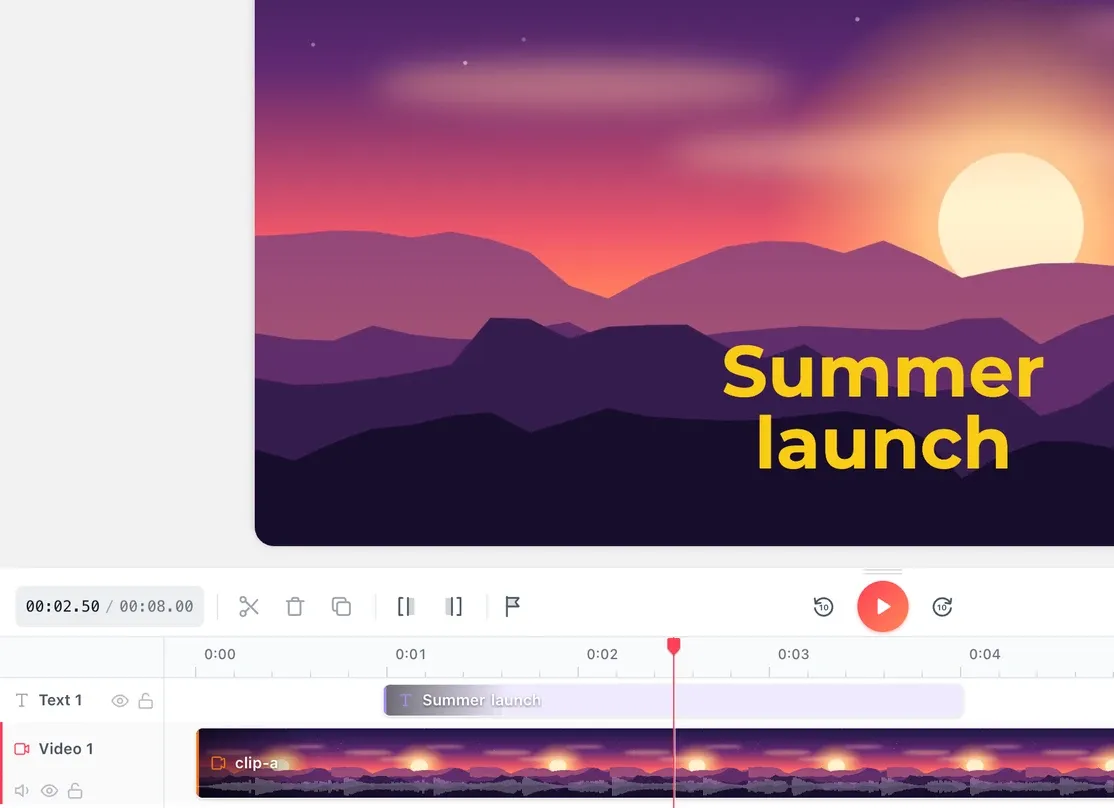
वीडियो में टेक्स्ट ऑनलाइन जोड़ने (video me text kaise likhe) के लिए क्लिप अपलोड करें, Text टैब खोलें, अपने शब्द लिखें और टेक्स्ट बॉक्स को फ़्रेम पर उस जगह खींचें जहां चाहिए। फिर टाइमलाइन पर टेक्स्ट लेयर के सिरे खींचें ताकि वह सही सेकंड पर आए और जाए, और एक्सपोर्ट करें। यही स्टेप तब भी चलते हैं जब आप इसे वीडियो पर टेक्स्ट डालना, टेक्स्ट ओवरले, टाइटल या क्लिप में शब्द जोड़ना कहें।
वीडियो में टेक्स्ट कैसे जोड़ें
बिना सॉफ़्टवेयर इंस्टॉल किए पढ़ने लायक, समय पर आने वाले टेक्स्ट ओवरले जोड़ने का एक व्यावहारिक वर्कफ़्लो।
-
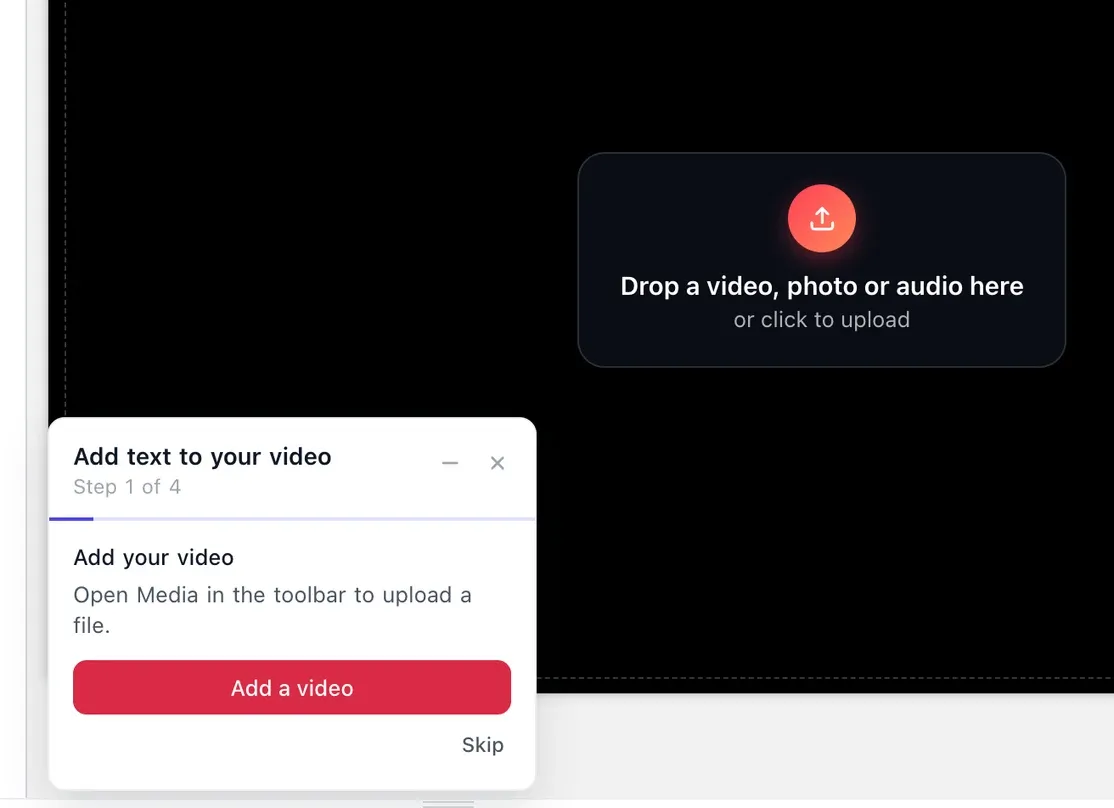
1. अपना वीडियो अपलोड करें
EchoWave खोलें और अपने डिवाइस से क्लिप अपलोड करें। आम फ़ोन, कैमरा और स्क्रीन-रिकॉर्डिंग फ़ाइलें ब्राउज़र में चलती हैं, फ़ॉर्मैट की और जानकारी नीचे दी गई है।
-
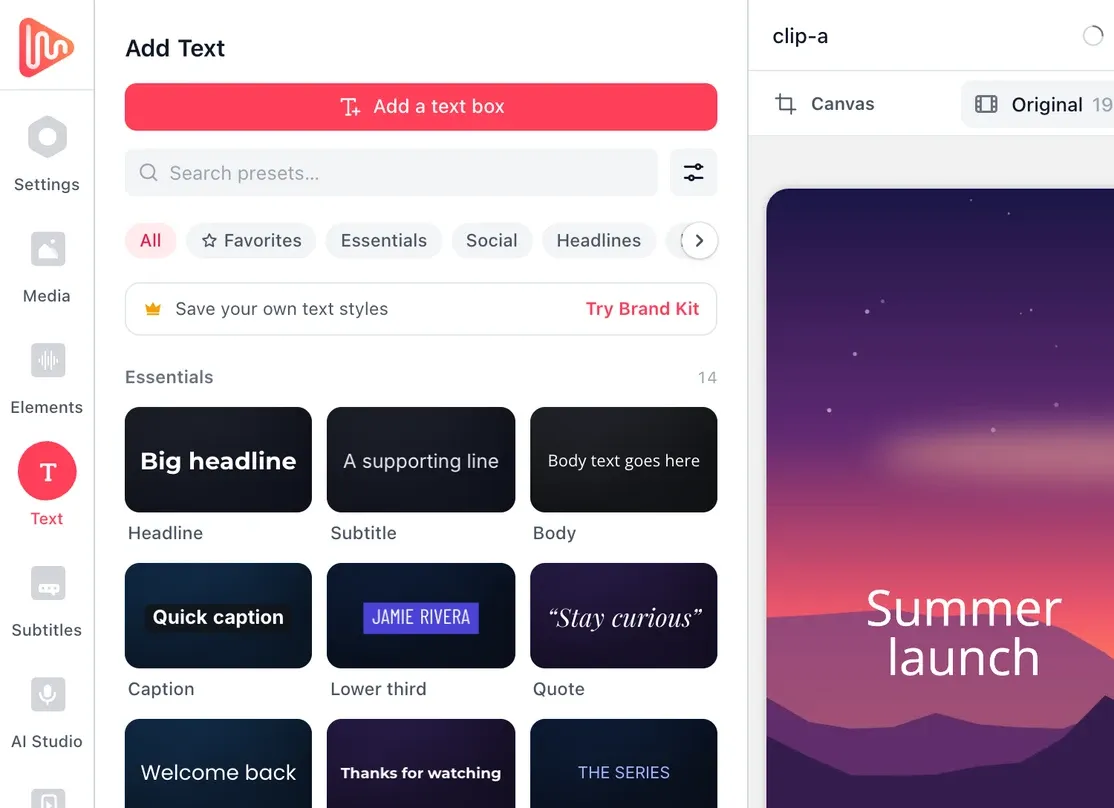
2. Text टैब खोलें
Text टैब खोलें, कोई स्टाइल चुनें या ख़ाली टेक्स्ट बॉक्स से शुरू करें, फिर वे शब्द लिखें जो दर्शकों को दिखाने हैं: टाइटल, कैप्शन, सबटाइटल, स्पीकर लेबल, लोअर थर्ड या CTA।
-
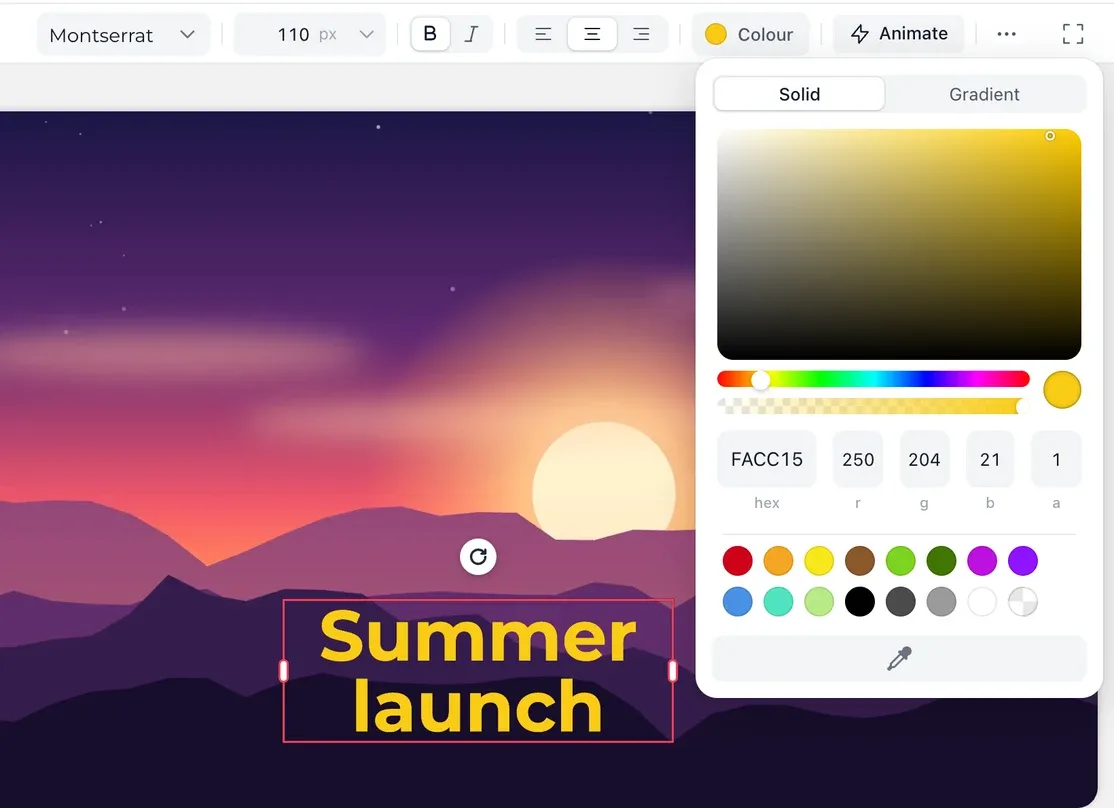
3. टेक्स्ट का रूप कस्टमाइज़ करें
टेक्स्ट को वीडियो से मिलाएं। फ़ॉन्ट, साइज़, रंग, स्ट्रोक, शैडो, बैकग्राउंड, ओपेसिटी, अलाइनमेंट, स्पेसिंग और पोज़िशन बदलें ताकि वह फ़ुटेज पर पढ़ने लायक रहे।
-
4. टाइमिंग, कैप्शन या अनुवाद सेट करें
टेक्स्ट लेयर को टाइमलाइन पर खींचें ताकि वह सही पल पर आए। बोले गए शब्दों के लिए कैप्शन बनाएं या सबटाइटल का अनुवाद करें, फिर एक्सपोर्ट से पहले शब्दों को एडिट करें।
-
5. एक्सपोर्ट करें और शेयर करें
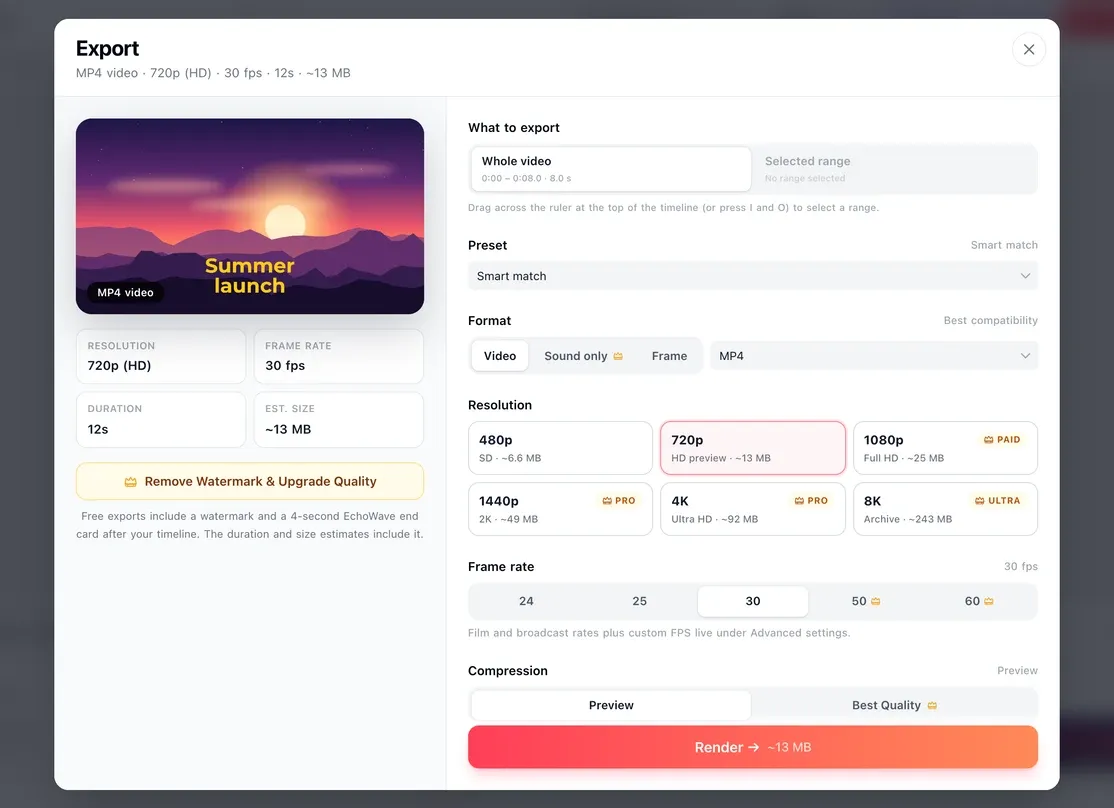
एडिट को उस साइज़ पर प्रीव्यू करें जिस पर लोग उसे देखेंगे, मोबाइल सेफ़ ज़ोन जांचें, फिर एक्सपोर्ट करें। टेक्स्ट MP4 में पक्का हो जाता है, इसलिए वह YouTube, TikTok, Instagram, LinkedIn, वेबसाइटों और विज्ञापनों पर अपनी जगह पर रहता है।
EchoWave आजमाने के बाद निर्माता क्या कहते हैं
Text controls
What the video editor can do when you add text
Every text box is its own layer with its own settings.
-
1,000+ फ़ॉन्ट और ब्रांड फ़ॉन्ट
1,000+ Google Fonts में से चुनें और वज़न ऐडजस्ट करें, ताकि टाइटल, लोअर थर्ड, सबटाइटल और कैप्शन हर वीडियो में एक जैसे रहें। Pro और Ultra प्लान आपके ब्रांड किट से मेल खाते कस्टम फ़ॉन्ट अपलोड कर सकते हैं।
-
साइज़, स्पेसिंग और पोज़िशन
टेक्स्ट को वर्टिकल, स्क्वेयर या वाइडस्क्रीन वीडियो के हिसाब से स्केल करें और लाइन की ऊंचाई व स्पेसिंग ट्यून करें ताकि लंबे शब्द भी समा जाएं। बाएं, बीच या दाएं अलाइन करें, फिर बॉक्स को कैनवस पर कहीं भी खींचें, बीच और किनारों के गाइड के साथ।
-
रंग, आउटलाइन, शैडो और बैकग्राउंड
फ़िल रंग, स्ट्रोक और शैडो सेट करें ताकि शब्द चमकीले, गहरे या बदलते फ़ुटेज पर पढ़े जाएं। क्लिप भरी-भरी हो तो ठोस, गोल या पारदर्शी बैकिंग बॉक्स जोड़ें, और लेयर की ओपेसिटी सेट करें।
-
एनिमेटेड और चलता टेक्स्ट
फ़ेड, पॉप, स्लाइड, स्वाइप, लिफ़्ट, बाउंस या टाइपराइटर-स्टाइल प्रीसेट टेक्स्ट को सही समय पर अंदर लाते हैं। ट्यूटोरियल के लिए हरकत हल्की रखें और प्रोमो के लिए ज़्यादा साफ़। कीफ़्रेम टेक्स्ट को फ़्रेम में घुमाते हैं, और एनिमेटेड टेक्स्ट में शब्द-दर-शब्द टाइटल हैं।
-
बोल्ड, इटैलिक और सेव की हुई स्टाइल
किसी भी लाइन पर बोल्ड, इटैलिक, अंडरलाइन या स्ट्राइकथ्रू सेट करें, और जिन फ़ॉन्ट में इटैलिक नहीं होता उन्हें कृत्रिम इटैलिक मिलता है। किसी लुक को स्टाइल प्रीसेट के रूप में सेव करें और अगले वीडियो पर उसे दोबारा बनाने की जगह दोबारा इस्तेमाल करें।
-
ऑटो कैप्शन और सबटाइटल अनुवाद
50+ भाषाओं में बोली को शब्द-समय वाले कैप्शन में बदलें, शब्द एडिट करें और 176 कैप्शन स्टाइल में से एक चुनें। 86 भाषाओं में अनुवाद मुफ़्त है; अनुवादित कैप्शन एक्सपोर्ट करने के लिए पेड प्लान चाहिए। पूरा काम कैप्शन का ही है? सबटाइटल जोड़ें या AI कैप्शन जनरेटर इस्तेमाल करें।
-
टेक्स्ट को इंसान के पीछे रखें
अपनी क्लिप रखें, उसके ऊपर वाले ट्रैक पर टाइटल जोड़ें, फिर वही क्लिप AI बैकग्राउंड रिमूवल चालू करके ऊपर दोबारा जोड़ें। इंसान टाइटल को ढक लेता है और टेक्स्ट उसके पीछे दिखता है। दोनों कॉपी को एक ही समय पर शुरू करें।
Sizes
Choose the right size and safe zone for each platform
Text sits inside the frame, so the ratio decides where it can go. Scale text to the ratio, not a fixed point size: a title that looks balanced on widescreen can feel tiny on a 9:16 phone clip.
-
9:16 वर्टिकल
- 1080 x 1920
- TikTok
- Instagram Reels
- YouTube Shorts
-
1:1 or 4:5 फ़ीड
- 1080 x 1080
- 1080 x 1350
- Instagram feed
- Facebook feed
-
16:9 वाइडस्क्रीन
- 1920 x 1080
- YouTube
- Websites
- Webinars
Made for
Add words to any video, from Reels to tutorials
-
सोशल मीडिया वीडियो
ज़्यादातर फ़ीड म्यूट पर ऑटोप्ले होती हैं, इसलिए दर्शक आपको सुनने से पहले आपका टेक्स्ट पढ़ते हैं। TikTok, Reels, Shorts, LinkedIn और पेड सोशल के लिए पहले दो सेकंड में बड़े अक्षरों में फ़्रेम के बीच वाले तिहाई हिस्से में एक दमदार हुक जोड़ें।
-
YouTube वीडियो
अपलोड से पहले इंट्रो टाइटल, चैप्टर लेबल, स्पॉन्सर नोट और एंड-स्क्रीन प्रॉम्प्ट जोड़ें, सेफ़ एरिया के अंदर ताकि TV उन्हें काट न दे। YouTube Studio पब्लिश हो चुके वीडियो पर टेक्स्ट नहीं जोड़ सकता। देखें YouTube वीडियो में टेक्स्ट जोड़ें।
-
ट्यूटोरियल और स्क्रीन रिकॉर्डिंग
बटनों को लेबल करें, स्टेप नंबर दिखाएं, सेटिंग पर कॉलआउट लगाएं और जब किसी क्रिया को संदर्भ चाहिए तब छोटे नोट जोड़ें। हर लेबल का समय ऐसे रखें कि वह सिर्फ़ तब दिखे जब प्रासंगिक हो और अगले स्टेप को ढकने से पहले चला जाए।
-
प्रोडक्ट डेमो और विज्ञापन
फ़ीचर, कीमतें, प्रोडक्ट के नाम, डिस्काउंट कोड और अगला साफ़ कदम बताएं। फ़ुटेज भरा-भरा हो तो टेक्स्ट के पीछे बैकग्राउंड बॉक्स रखें, ताकि ऑफ़र पहले फ़्रेम से आख़िरी तक पढ़ने लायक रहे।
-
इंटरव्यू और पॉडकास्ट क्लिप
नाम और भूमिकाओं के लिए लोअर थर्ड, ख़ास लाइनों के लिए कोट पुलआउट, और टेस्टिमोनियल व वेबिनार के लिए डायनामिक कैप्शन इस्तेमाल करें। ऑडियो से शुरू कर रहे हैं? देखें पॉडकास्ट वीडियो, ऑडियो वेवफ़ॉर्म वीडियो, लिरिक वीडियो और प्रोग्रेस बार।
-
मीम और रिएक्शन क्लिप
ऊपर का टेक्स्ट, नीचे का टेक्स्ट, कोई रिएक्शन या पंचलाइन जोड़ें। क्लासिक लुक है काले स्ट्रोक वाला मोटा सफ़ेद फ़ॉन्ट, ताकि शब्द किसी भी बैकग्राउंड पर पढ़े जाएं। मीम मेकर पूरा लेआउट सेट कर देता है।
सपोर्टेड फ़ॉर्मैट और एक्सपोर्ट क्वालिटी
टेक्स्ट फ़्रेमों में रेंडर होता है, अलग कैप्शन ट्रैक के रूप में सेव नहीं होता, इसलिए वह YouTube, TikTok, Instagram, LinkedIn या कहीं और अपनी जगह पर रहता है। टेक्स्ट जोड़ने से रेज़ोल्यूशन कम नहीं होता: वीडियो वही एक्सपोर्ट साइज़ रखता है जो आप चुनते हैं।
| विवरण | |
|---|---|
| इम्पोर्ट | MP4, MOV, WebM, AVI, MKV, M4V, MPEG, WMV, FLV, HEVC, और आम iPhone, Android, वेबकैम और कैमरा क्लिप |
| एक्सपोर्ट | टेक्स्ट पक्का किए हुए एक मानक MP4 |
| GIF | GIF को कैप्शन दें और, Pro पर, उसे दोबारा GIF के रूप में एक्सपोर्ट करें (GIF में टेक्स्ट जोड़ें लूप की लंबाई और फ़ाइल साइज़ बताता है) |
| Free | छोटे EchoWave वॉटरमार्क के साथ 720p |
| Creator | 1080p, वॉटरमार्क नहीं |
| Pro | 4K |
| Ultra | 8K, साथ में कस्टम ब्रांड फ़ॉन्ट |
आप एक ही प्रोजेक्ट में एक क्लिप या कई क्लिप में टेक्स्ट जोड़ सकते हैं। अगर कोई असामान्य फ़ाइल न खुले, तो पहले उसे वीडियो कन्वर्टर से MP4 में बदल लें।
FFmpeg से वीडियो में टेक्स्ट जोड़ें
कमांड लाइन पर FFmpeg का drawtext फ़िल्टर फ़्रेमों में टेक्स्ट जला देता है:
ffmpeg -i input.mp4 -vf "drawtext=fontfile=/path/to/font.ttf:text='Your title':fontsize=64:fontcolor=white:x=(w-text_w)/2:y=h-200:enable='between(t,1,4)'" -c:a copy output.mp4
x और y पोज़िशन तय करते हैं, और enable टेक्स्ट को सेकंड 1 से सेकंड 4 तक दिखाता है। आप उसे संख्याओं से रखते हैं और हर बदलाव जांचने के लिए कमांड दोबारा चलाते हैं, बिना प्रीव्यू के। एडिटर में आप टेक्स्ट को खींचते हैं और एक्सपोर्ट से पहले उसे अपनी जगह पर देखते हैं।

EchoWave टीम के बारे में
EchoWave एक ब्राउज़र-आधारित वीडियो और ऑडियो एडिटर है, जिसे Lemon Vault LLC 2018 से बना रही है। जो लोग एडिटर बनाते हैं, वही ये गाइड लिखते हैं और प्रकाशित करने से पहले हर स्टेप को असली ऐप में टेस्ट करते हैं।
वीडियो में टेक्स्ट जोड़ने के बारे में सवाल
पढ़ने लायक टेक्स्ट ओवरले, कैप्शन, सबटाइटल, टेम्पलेट, टाइमिंग, फ़ॉर्मैट और एक्सपोर्ट के बारे में आम सवाल।
वीडियो में ऑनलाइन टेक्स्ट कैसे जोड़ें (add text to video online)?
अपनी क्लिप अपलोड करें, Text टैब खोलें और Add Text पर क्लिक करें। अपने शब्द लिखें, फिर फ़ॉन्ट, रंग, साइज़ और एनिमेशन चुनें। टेक्स्ट बॉक्स को फ़्रेम पर उसकी जगह पर खींचें और टाइमलाइन पर टेक्स्ट लेयर के सिरे खींचकर तय करें कि वह कब दिखे। एक्सपोर्ट करें, और टेक्स्ट MP4 में रेंडर हो जाता है, इसलिए आप जहां भी पोस्ट करें वह अपनी जगह रहता है।
वीडियो पर किसी ख़ास जगह और समय पर टेक्स्ट कैसे लगाएं?
टेक्स्ट बॉक्स को कैनवस पर कहीं भी खींचें, या गाइड से उसे बीच और किनारों पर सटा दें। अगर वह न हिले, तो उसे कैनवस पर या उसकी लेयर को टाइमलाइन पर चुनें और बॉक्स के अंदर से खींचें। टाइमिंग के लिए लेयर के शुरू और अंत के हैंडल खींचें, जैसे हुक के लिए शून्य से तीन सेकंड। कई क्लिप को ढकने के लिए लेयर को उनके ऊपर वाले ट्रैक पर रखें।
क्या वीडियो में टेक्स्ट जोड़ना मुफ़्त है?
हां। टेक्स्ट जोड़ना और एक्सपोर्ट करना मुफ़्त है। फ़्री एक्सपोर्ट छोटे EchoWave वॉटरमार्क के साथ 720p के होते हैं। Creator प्लान वॉटरमार्क हटाकर 1080p पर एक्सपोर्ट करता है, Pro 4K पर और Ultra 8K पर। आप पूरा एडिट पहले फ़्री प्लान पर बनाकर प्रीव्यू कर सकते हैं और सिर्फ़ तब अपग्रेड करें जब साफ़ या ज़्यादा शार्प फ़ाइल चाहिए।
क्या मैं टेक्स्ट का फ़ॉन्ट, रंग, साइज़ और स्टाइल बदल सकता हूं?
हां। 1,000 से ज़्यादा फ़ॉन्ट में से चुनें, फिर साइज़, बोल्ड, इटैलिक, अंडरलाइन, फ़िल रंग, आउटलाइन (स्ट्रोक), शैडो, बैकग्राउंड बॉक्स, ओपेसिटी, अलाइनमेंट और लेटर स्पेसिंग सेट करें। किसी लुक को स्टाइल प्रीसेट के रूप में सेव करें ताकि अगले वीडियो पर दोबारा इस्तेमाल हो। Pro और Ultra प्लान कस्टम ब्रांड फ़ॉन्ट अपलोड कर सकते हैं। अगर कोई लंबा शब्द न समाए, तो साइज़ घटाएं, लाइन तोड़ें, बॉक्स चौड़ा करें या ज़्यादा संकरा फ़ॉन्ट चुनें।
क्या मैं वीडियो में चलता या एनिमेटेड टेक्स्ट जोड़ सकता हूं?
हां। किसी भी टेक्स्ट लेयर पर फ़ेड, पॉप, स्लाइड, स्वाइप, लिफ़्ट, बाउंस या टाइपराइटर जैसा एनिमेशन प्रीसेट लगाएं ताकि वह सही समय पर आए और जाए। फ़्रेम में घूमने वाले टेक्स्ट के लिए पोज़िशन और साइज़ के कीफ़्रेम जोड़ें। एनिमेटेड टेक्स्ट पेज शब्द-दर-शब्द चलने वाली टाइटल स्टाइल दिखाता है।
क्या AI मेरे वीडियो में अपने आप टेक्स्ट या कैप्शन जोड़ सकता है?
हां, बोली के लिए। ऑटो कैप्शन 50+ भाषाओं में बोले हुए को शब्द-स्तर की टाइमिंग के साथ ट्रांसक्राइब करते हैं, फिर आप शब्द एडिट करते हैं और 176 कैप्शन स्टाइल में से एक चुनते हैं। कैप्शन का 86 भाषाओं में मुफ़्त अनुवाद भी हो सकता है, और अनुवादित संस्करण एक्सपोर्ट करने के लिए पेड प्लान चाहिए। टाइटल, लेबल और कॉल टू एक्शन अब भी आपको ही लिखने हैं, क्योंकि वे ऑडियो में नहीं होते।
वीडियो में text to speech कैसे जोड़ें?
अपनी स्क्रिप्ट को किसी AI आवाज़ में लिखें, उसका प्रीव्यू करें, और नरेशन को अपने वीडियो के नीचे टाइमलाइन पर डालें। फिर ऑटो कैप्शन चालू करें ताकि बोले हुए शब्द स्क्रीन पर टेक्स्ट के रूप में भी दिखें। text to speech और वीडियो में वॉइसओवर जोड़ें पेज आवाज़ों और टाइमिंग के बारे में बताते हैं।
क्या iPhone या Android पर वीडियो में टेक्स्ट जोड़ने का कोई मुफ़्त ऐप है?
आपको किसी की ज़रूरत नहीं। EchoWave iPhone, iPad, Android, Windows, Mac और Chromebook पर ब्राउज़र में वीडियो में टेक्स्ट जोड़ता है। पेज को Safari या Chrome में खोलें, कैमरा रोल से क्लिप अपलोड करें, Text पर टैप करके लिखें, फिर उसे जगह पर खींचें और तय करें कि वह कब दिखे। टेक्स्ट जोड़ना और एक्सपोर्ट मुफ़्त हैं; फ़्री एक्सपोर्ट छोटे वॉटरमार्क के साथ 720p के होते हैं, जिसे पेड प्लान हटा देता है।
TikTok, Reel या YouTube Short में टेक्स्ट कैसे जोड़ें?
9:16 वर्टिकल प्रोजेक्ट शुरू करें ताकि वीडियो फ़ोन की स्क्रीन भरे। ज़रूरी शब्दों को फ़्रेम की बीच वाली पट्टी में रखें, निचले तिहाई और दाएं किनारे से दूर जहां कैप्शन, यूज़रनेम और बटन होते हैं। आउटलाइन या बैकग्राउंड बॉक्स के साथ बड़ा फ़ॉन्ट इस्तेमाल करें, क्योंकि ज़्यादातर लोग इन्हें आवाज़ बंद करके देखते हैं। TikTok का अपना टेक्स्ट टूल पोस्ट करते समय काम करता है; पहले यहां टेक्स्ट जोड़ने से वही क्लिप हर प्लेटफ़ॉर्म पर वही शब्द लेकर जाती है।
काले आउटलाइन वाला मीम टेक्स्ट कैसे जोड़ें?
क्लासिक Impact लुक के लिए मोटा, संकरा फ़ॉन्ट चुनें, फ़िल को सफ़ेद करें, स्ट्रोक चालू करें और उसे काला करें। क्लासिक लेआउट के लिए एक टेक्स्ट बॉक्स ऊपर और दूसरा नीचे रखें। मीम मेकर फ़ोटो, वीडियो और GIF मीम के लिए यह सेट कर देता है।
वीडियो में टेक्स्ट जोड़ने और सबटाइटल जोड़ने में क्या अंतर है?
टेक्स्ट वह है जो आप ख़ुद लिखते और रखते हैं, जैसे टाइटल, लेबल या कॉल टू एक्शन, और आप तय करते हैं कि वह कहां और कब दिखे। सबटाइटल बोली से आते हैं: ऑटो कैप्शन बोले हुए को शब्द-स्तर की टाइमिंग के साथ ट्रांसक्राइब करते हैं और उसे लाइन-दर-लाइन फ़ॉलो करते हैं। दोनों MP4 में रेंडर होते हैं। Pro प्लान पर सबटाइटल को अलग SRT या VTT फ़ाइल के रूप में भी डाउनलोड किया जा सकता है।
क्या वीडियो में जोड़ने के बाद मैं टेक्स्ट बदल सकता हूं?
हां, बशर्ते आप एक्सपोर्ट की गई फ़ाइल के बजाय प्रोजेक्ट को एडिट करें। उसे दोबारा लिखने, रीस्टाइल करने या हिलाने के लिए कैनवस पर टेक्स्ट या टाइमलाइन पर उसकी लेयर पर क्लिक करें, और जो बदलाव पसंद न आए उसे अनडू करें। प्रोजेक्ट अपने आप सेव होता है, इसलिए आप उसे बाद में खोलकर टाइपो ठीक कर सकते हैं और दोबारा एक्सपोर्ट कर सकते हैं। एक्सपोर्ट के बाद शब्द MP4 के फ़्रेमों का हिस्सा बन जाते हैं।
वीडियो में टेक्स्ट कितनी देर स्क्रीन पर रहना चाहिए?
इतनी देर कि आराम की रफ़्तार से दो बार पढ़ा जा सके, यानी छोटी लाइनें जल्दी आ-जा सकती हैं जबकि पूरे वाक्य को ज़्यादा देर रुकना चाहिए। हुक पहले तीन सेकंड रुक सकता है; ट्यूटोरियल में लेबल सिर्फ़ तब तक रहे जब तक उसका बताया स्टेप स्क्रीन पर है। टेक्स्ट लेयर के शुरू और अंत के हैंडल खींचकर अवधि तय करें, फिर उसे फ़ोन के साइज़ पर दोबारा देखें।
क्या मैं अपने वीडियो पर काउंटडाउन टाइमर लगा सकता हूं?
हां, हाथ से अंक लिखने के बजाय Countdown Number स्टाइल से। Elements खोलें, फिर Progress Bars, Countdown Number चुनें और उसका Total Seconds विकल्प 1 से 3600 के बीच कहीं भी सेट करें; अंक के नीचे एक वैकल्पिक बार रह सकता है। एलिमेंट को टाइमलाइन पर वीडियो के उस हिस्से पर रखें जिसकी गिनती उसे करनी है। वीडियो प्रोग्रेस बार पेज बाकी बार स्टाइल दिखाता है।
अपने वीडियो में टेक्स्ट जोड़ें
मुफ़्त ऑनलाइन एडिटर
ब्राउज़र एडिटर खोलें, अपने वीडियो के लिए ज़रूरी टेक्स्ट जोड़ें, टाइमिंग तय करें, और MP4 एक्सपोर्ट करें। फ़्री एक्सपोर्ट में एक छोटा EchoWave वॉटरमार्क होता है, और पेड प्लान उसे हटा देते हैं।
अभी टेक्स्ट जोड़ें