
동영상 화면 분할 편집기
무료 동영상 화면 분할 도구이자 나란히 보기 영상 편집기예요. 영상 두 개를 나란히, 위아래로, 또는 격자로 배치하고 브라우저에서 바로 깔끔한 MP4로 내보내세요. 설치할 소프트웨어는 없고, 무료 내보내기는 720p에 작은 워터마크가 들어가요.


크리에이터를 위한 영상 편집기, EchoWave





화면 분할 편집기를 쓰면 한 프레임에 클립 두 개 이상을 동시에 보여 줄 수 있어요. 브라우저에서 바로 쓰는 화면 분할 영상 제작기라서, 영상을 올려 캔버스에 놓고, 좌우, 상하, 격자 레이아웃으로 끌어다 배치하고, 타이밍을 맞춘 뒤 MP4 하나로 내보내면 돼요. 이 나란히 보기 영상 제작기는 무료로 쓸 수 있고, 무료 내보내기에는 작은 워터마크가 들어가요.
영상 두 개를 나란히 놓는 방법
EchoWave에서 세 단계로 화면 분할 영상을 만들어 보세요. 내려받을 것은 없어요.
-
1. 영상 올리기
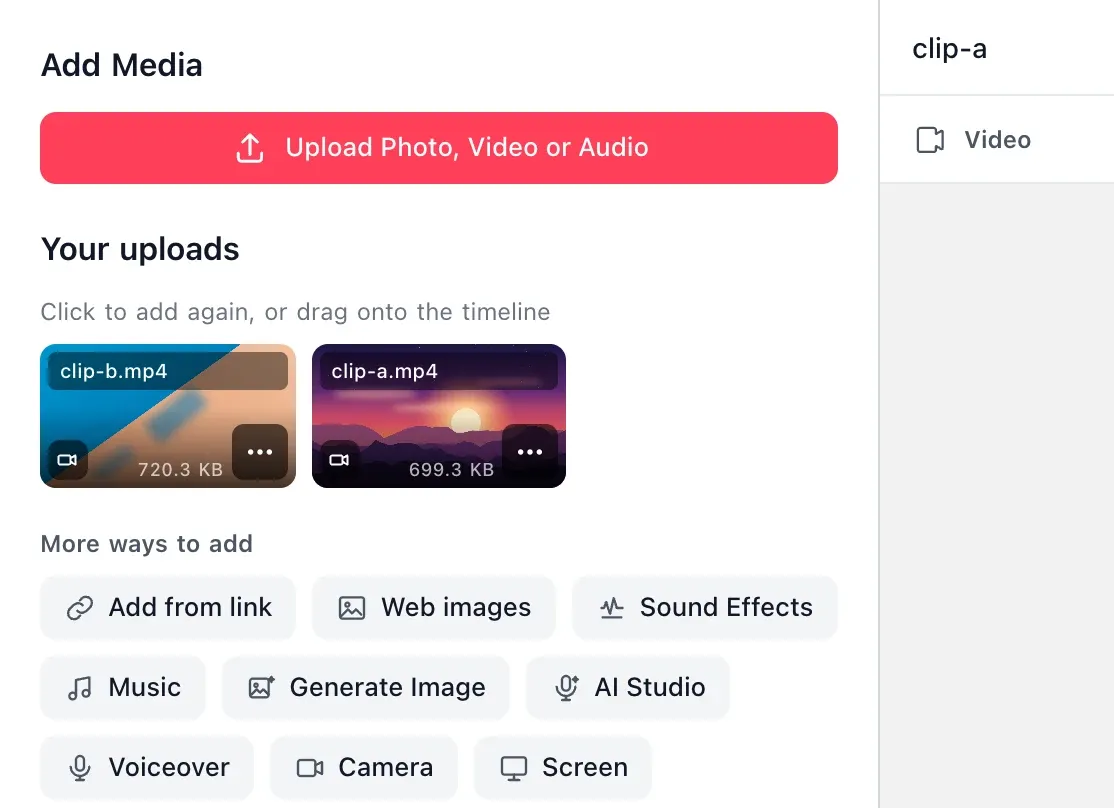
합칠 클립 두 개를 끌어다 놓거나, 클릭해서 기기에서 선택하세요. MP4, MOV, WebM, AVI, MKV 등 일반적인 형식을 쓸 수 있고, 파일은 브라우저 편집기로 바로 올라가요.
-
2. 레이아웃 배치하기
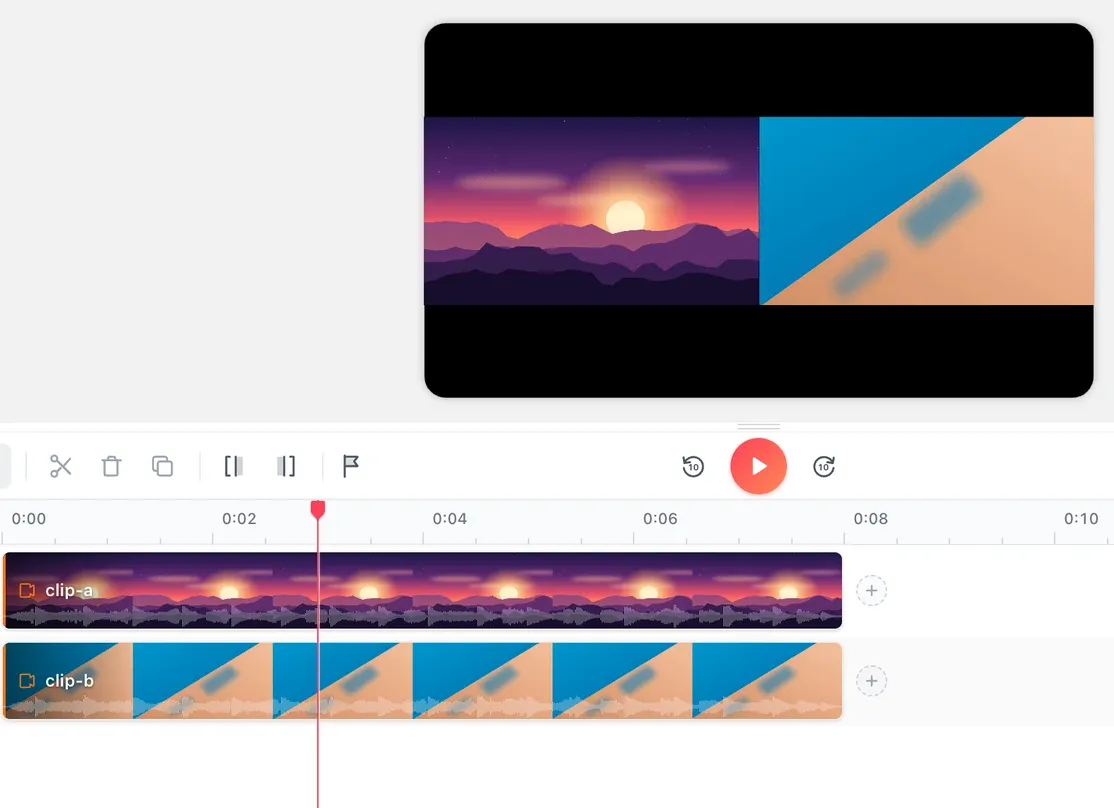
함께 올린 클립은 한 트랙에 차례로 놓이니까, 두 번째 클립은 0초에서 시작하도록 별도 트랙으로 끌어다 놓으세요. 그다음 캔버스에서 각 클립의 크기를 조절하고 끌어다 놓거나, 위치 및 크기에서 값을 직접 입력하세요. 50:50 좌우 분할은 나란히, 세로 분할은 위아래로, 4분할 격자는 트랙 네 개로 만들어요. 원하는 장면이 맞도록 타임라인에서 클립을 자르거나 밀어서 조정하세요.
-
3. MP4로 내보내기
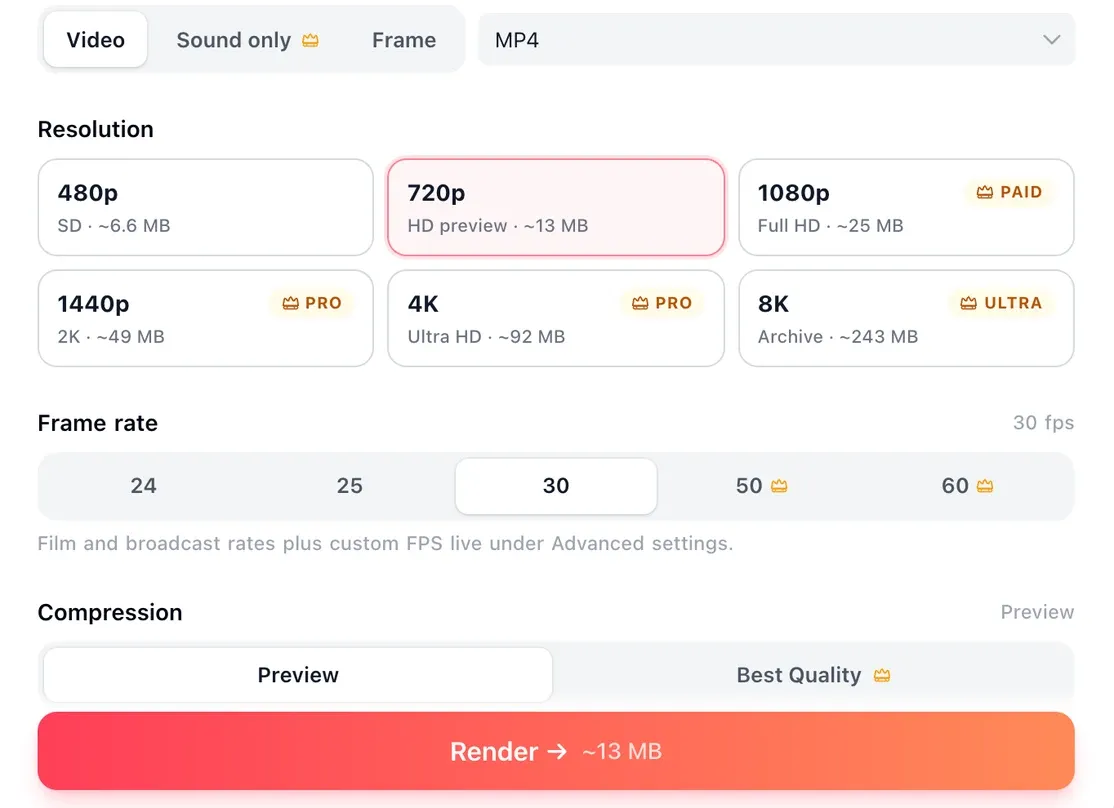
올릴 플랫폼에 맞게 캔버스 크기를 정하고, 필요하면 음악, 텍스트, 전환 효과를 넣은 다음 내보내세요. EchoWave가 하나로 합친 MP4를 렌더링해 주고, 내려받아 어디에든 공유할 수 있어요.
실제 프로젝트에서 EchoWave를 쓰는 방식
Layouts and controls
Split screen layouts: two, three and four panels
Clips are dragged onto the canvas rather than dropped into a fixed template, so a comparison, a duet and a four-way reaction grid are all built the same way.
-
영상 두 개를 나란히
가운데에 세로 구분선을 두면 클립마다 프레임의 절반씩 차지해서 16:9 가로 영상 비교에 잘 어울려요. 9:16 휴대폰 화면에서 두 얼굴을 크게 유지하려면 위아래로 쌓아 보세요. 토크 영상은 쌓는 쪽이, 와이드 샷은 나란히 놓는 쪽이 더 잘 어울려요.
-
3분할
같은 너비의 세 단으로 나누거나, 큰 클립 하나 옆에 작은 클립 둘을 세로로 놓아 보세요. 두 번째 방식은 한 앵글이 이야기를 이끌고 나머지는 디테일을 더할 때, 메인 카메라에 클로즈업 두 개를 붙이는 식으로 쓰기 좋아요.
-
2×2 격자의 4분할
4인 리액션, 팀 게임 플레이 클립, 전후 결과 네 개를 한 프레임에 담아 보세요. 각 패널을 같은 모양으로 크롭하면 격자가 제각각인 네모 네 개가 아니라 의도한 구성처럼 보여요.
-
모서리에 작은 화면 넣기(PIP)
프레임을 반으로 나누는 대신 작은 클립을 모서리에 겹쳐 놓을 수도 있어요. 진짜 동영상 오버레이와 같은 방식이고, 모서리의 작은 창은 화면 속 화면 레이아웃이에요.
-
클립마다 크롭, 크기, 위치 조절
클립은 각각 위치와 크기를 가진 별도 레이어예요. 하나는 크롭해서 검은 띠를 가리고, 다른 하나는 키워서 크기를 맞추세요. 해상도, 프레임 속도, 방향이 다른 클립도 한 프로젝트에 함께 놓을 수 있어요.
-
스냅과 정렬 컨트롤
끌 때는 자석 스냅이 가장자리를 딱 붙여 주고, 클립을 대략 배치한 뒤에는 정렬과 분배 컨트롤이 모두 반듯하게 맞춰 줘요. 그래서 직접 만든 격자도 간격을 고르게, 또는 간격 없이 깔끔하게 마무리할 수 있어요.
-
타이밍 맞추기
타임라인에서 클립을 앞이나 뒤로 조금씩 옮기세요. 비교 영상이라면 두 클립이 같은 동작에서 시작하게 해서 시청자가 차이를 따라가게 하고, 리액션 영상이라면 녹화 위치를 어긋나게 해서 반응이 그 순간보다 한 박자 뒤에 오게 하세요.
-
오디오 유지, 음소거, 교체
모든 클립이 각자의 오디오를 유지해서 한 소스는 음소거하고 다른 하나는 살릴 수 있어요. 또는 전부 직접 고른 음악 트랙 하나나 라이브러리의 음악으로 바꿀 수도 있어요.
Canvas sizes
Set the canvas before you arrange the clips
Match the canvas to where the video is going before you export. Picking the aspect ratio first saves you from re-cropping each clip later.
-
9:16 세로
- 1080 x 1920
- TikTok
- Reels
- Shorts
- Top and bottom
-
1:1 정사각형
- 1080 x 1080
- Square feed posts
-
16:9 와이드스크린
- 1920 x 1080
- YouTube
- Landscape players
- Side by side
Made for
Real ways people use split screen video
-
리액션과 듀엣
보고 있는 클립 옆에 리액션 카메라를 놓아 보세요. TikTok과 Instagram 리액션 콘텐츠 대부분이 쓰는 형식이에요. 리액션 영상 만들기에서 처음부터 끝까지의 과정을 따라 할 수 있어요.
-
전후 비교
운동, 인테리어 공사, 헤어컷, 한 요리를 두 번 만든 영상, 색 보정 전과 후의 클립이 좋은 예예요. 나란히 보기 영상 비교는 변화를 한눈에 보여 줘서 제품 시연이나 튜토리얼에 잘 맞아요.
-
게임과 튜토리얼
한쪽에는 게임 플레이나 화면 녹화를, 다른 쪽에는 웹캠이나 진행자를 놓아 보세요. 시청자가 화면을 오가며 보지 않고도 플레이와 내 해설을 동시에 따라갈 수 있어요.
-
화면 분할 PMV와 음악 편집
화면 분할은 PMV와 음악 편집의 단골 기법이에요. 하나의 곡 위로 클립 두 개 이상이 프레임을 가로질러 재생돼요. 타임라인에서 각 클립을 박자에 맞추면 나머지는 레이아웃이 해결해 줘요.
-
인터뷰와 패널 토론
웹캠 녹화본 두 개를 나란히 붙여 하나의 샷처럼 만들 수 있어요. 각 화자의 녹화본이 따로 내보내진 경우의 원격 팟캐스트나 Q&A 클립에 도움이 돼요.
-
한 프레임으로 이야기하기
두 장면을 한꺼번에 보여 주면 원인과 결과, 질문과 대답이 한 프레임을 나눠 써요. 컷을 더하지 않아도 이야기가 흘러가요.
지원 형식과 내보내기
| 상세 | |
|---|---|
| 업로드 | MP4, MOV, WebM, AVI, MKV 등 대부분의 일반 영상 파일 |
| 내보내기 | H.264 영상과 AAC 오디오의 MP4 하나. 어디서나 재생되고 모든 소셜 플랫폼에 문제없이 올라가요 |
| 무료 플랜 | 720p, 작은 EchoWave 워터마크 포함 |
| Creator, Pro, Ultra | 워터마크 없음, 1080p, 4K, 8K |
| 브라우저와 기기 | Windows, macOS, 크롬북, 아이폰, 안드로이드의 Chrome, Edge, Firefox, Safari. 설치할 것은 없어요 |
화면 분할 편집기는 그 안에 완전한 온라인 영상 편집기가 들어 있어서, 레이아웃을 정한 뒤 같은 타임라인에서 필터, 전환 효과, 자막, 음악을 추가할 수 있어요. 자유로운 배치 대신 이미 만들어진 격자로 사진과 클립을 구성하고 싶다면 영상 콜라주 도구를 이용하세요.
깔끔하게 만드는 팁
- 배치하기 전에 두 클립을 같은 화면 비율로 크롭하세요. 그렇지 않으면 가운데 구분선이 어색해 보여요.
- 더 약한 클립을 먼저 보정하세요. 한 클립이 더 어둡거나 흔들린다면 맞추기 전에 고치세요.
- 피사체는 구분선에서 떨어뜨리세요. 중요한 부분이 잘리지 않게요.
- 차이가 뚜렷하지 않다면 양쪽에 라벨을 다세요. 텍스트 도구를 쓰면 무엇이 무엇인지 따져 볼 필요가 없어요.

EchoWave 팀 소개
EchoWave는 Lemon Vault LLC가 2018년부터 개발해 온 브라우저 기반 영상·오디오 편집기입니다. 편집기를 직접 만드는 팀이 이 가이드를 작성하고, 게시 전에 실제 앱에서 모든 단계를 테스트합니다.
자주 묻는 질문
동영상 화면 분할 편집기는 무료인가요?
네. 화면 분할 영상을 만들고, 미리 보고, 내보내는 것까지 무료로 할 수 있어요. 무료 내보내기는 720p에 작은 EchoWave 워터마크가 들어가요. Creator 플랜은 워터마크를 없애고 1080p, Pro는 4K, Ultra는 8K로 내보내요. 이 페이지의 나란히, 위아래, 격자 레이아웃은 모두 무료 플랜에서 쓸 수 있어요.
아이폰이나 안드로이드에서도 화면 분할 영상을 만들 수 있나요?
네. EchoWave는 Safari나 Chrome 같은 모바일 브라우저에서 열려서 앱 설치 없이 아이폰이나 안드로이드에서 나란히 보기 영상을 만들 수 있어요. 내려받을 화면 분할 영상 앱은 없고, 나란히 보기 영상 제작기는 웹 페이지로 열려요.
3분할이나 4분할 영상은 어떻게 만드나요?
두 개로 나누는 게 가장 흔하지만, 세 번째 클립을 더하면 같은 너비의 세 단으로, 네 번째를 더하면 2×2 격자로 만들 수 있어요. 각 클립의 크기를 조절해 자기 패널로 끌어다 놓으세요. 스냅이 가장자리를 붙여 주고 정렬과 분배 컨트롤이 간격을 고르게 해 줘요. 패널이 서로 맞도록 먼저 모든 클립을 같은 모양으로 크롭하세요.
화면 분할로 리액션 영상은 어떻게 만드나요?
반응할 클립을 프레임의 한쪽에, 내 카메라 녹화를 다른 쪽에 놓으세요. TikTok과 릴스에서는 보통 위아래로 쌓아요. 그다음 타임라인에서 내 녹화를 밀어서 내 반응이 해당 장면 바로 뒤에 오게 하세요. 리액션 영상 만들기에서 이 과정을 자세히 다뤄요.
나란히 보기 비교 영상은 어떻게 만드나요?
전 클립은 왼쪽에, 후 클립은 오른쪽에 놓고, 두 쪽이 맞도록 같은 화면 비율로 크롭한 다음, 같은 동작에서 시작하게 하면 차이를 따라가기 쉬워요. 양쪽에 짧은 텍스트 라벨을 달면 비교가 한눈에 들어와요.
TikTok이나 릴스용 세로 화면 분할은 어떻게 만드나요?
클립을 배치하기 전에 캔버스를 9:16(1080×1920)으로 설정하고, 두 영상을 위아래로 쌓으면 휴대폰 화면에서 둘 다 크게 보여요.
