Converter Áudio em Vídeo: Seu Podcast em Vídeo
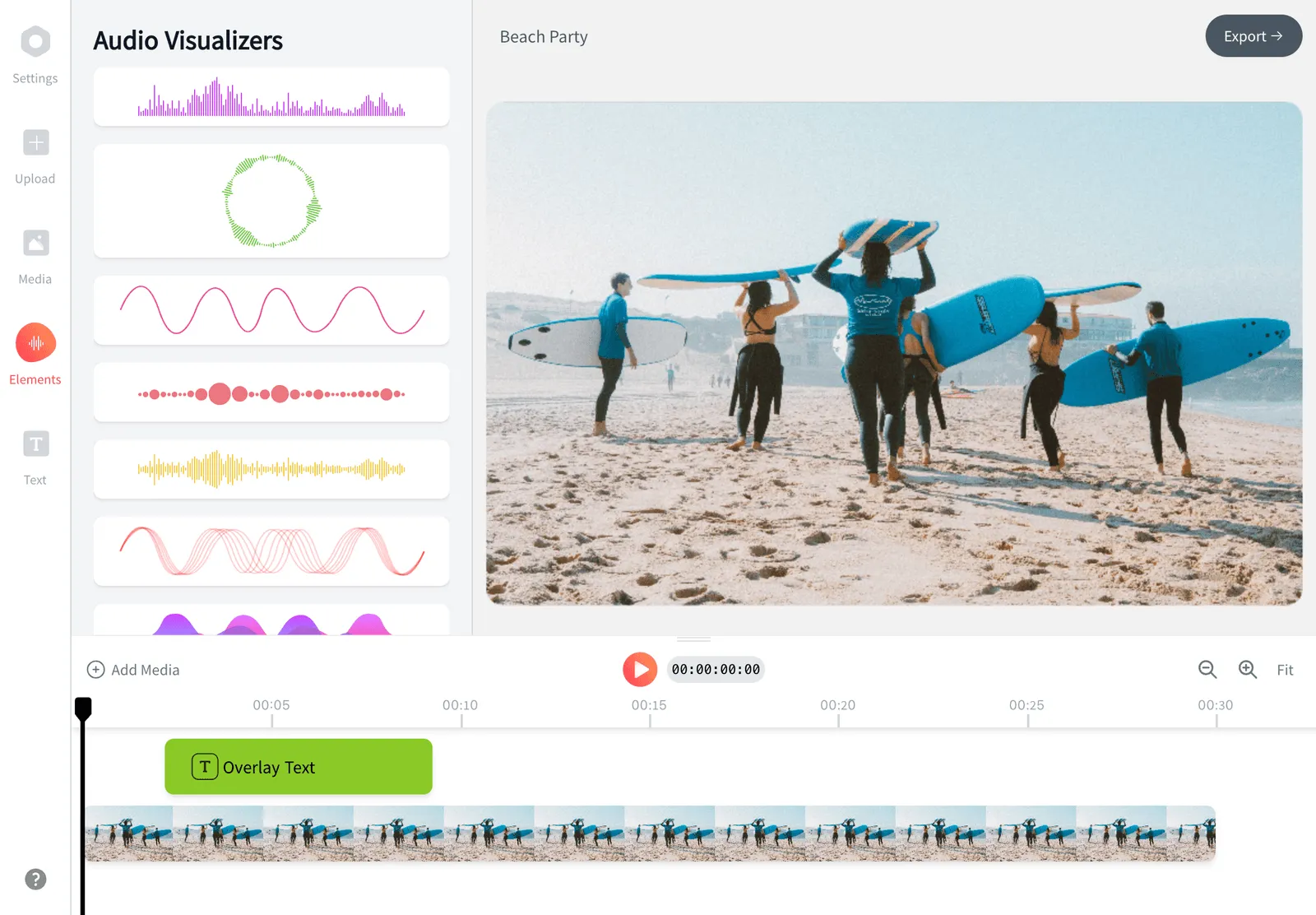
Com o EchoWave você pode converter áudio em vídeo e transformar qualquer episódio ou trecho de podcast em um vídeo para YouTube, Shorts e Reels. Envie o áudio, adicione uma onda sonora animada ou um audiograma sobre a capa, escolha a proporção do lugar onde vai postar e exporte um MP4 em HD. Grátis para começar e sem nada para baixar.







Um conversor de podcast para vídeo pega o seu episódio em áudio (MP3, WAV, M4A e arquivos parecidos) e o coloca dentro de um quadro de vídeo, para poder ser postado onde arquivos de áudio não são aceitos. Com este criador gratuito de podcast em vídeo, você envia o áudio, coloca a capa como fundo, adiciona uma onda sonora em movimento ou legendas, escolhe uma tela 16:9, 1:1 ou 9:16 e exporta um MP4. Para converter áudio em vídeo, você não instala nada: o editor funciona no navegador e é grátis para começar.
Como converter um podcast em vídeo
Transforme um episódio em áudio em um MP4 com a sua marca, que dá para postar em qualquer lugar, usando o editor gratuito do EchoWave no navegador.
-
1. Envie o áudio do episódio
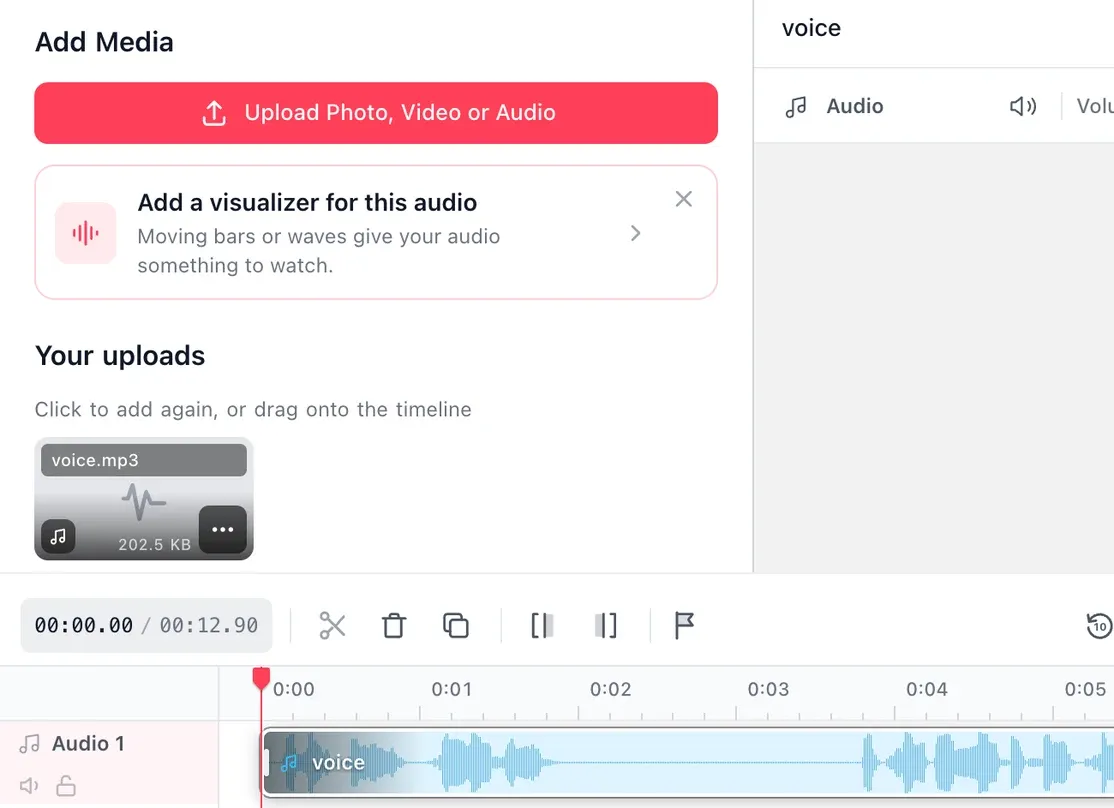
Abra o editor e envie o seu arquivo MP3, WAV ou M4A: o episódio completo ou só o trecho que você quer transformar em vídeo. Os feeds das redes sociais recusam áudio puro, então colocá-lo em um MP4 permite postar.
-
2. Escolha um estilo visual e adicione legendas
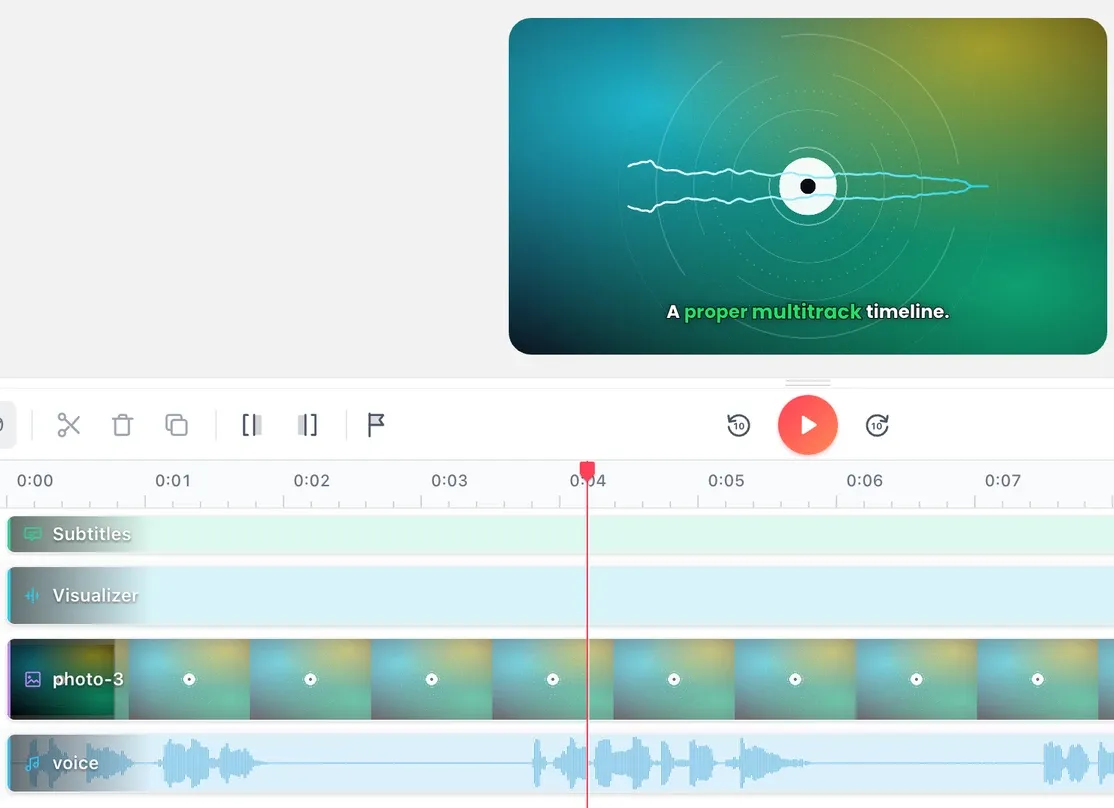
Use a sua capa como fundo, adicione uma onda sonora ou audiograma animado e coloque legendas automáticas se for postar um trecho para feeds sem som.
-
3. Exporte no tamanho certo para cada plataforma
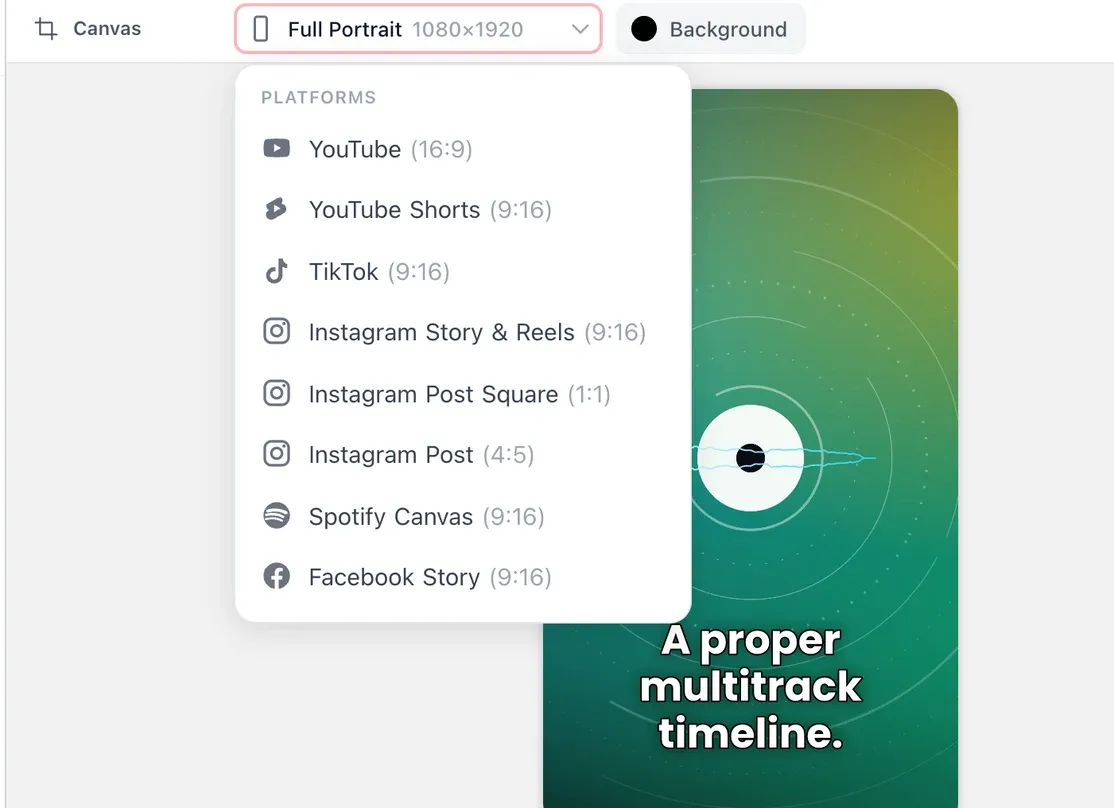
Defina a tela em 16:9 para o YouTube e as hospedagens de podcast, 9:16 para Shorts e Reels ou 1:1 para um post no feed, depois renderize um MP4 (vídeo H.264, áudio AAC) e baixe.
O que as pessoas dizem sobre o EchoWave
Por que transformar um podcast em vídeo
Arquivos só de áudio não circulam bem nas redes sociais. Não dá para postar um MP3 no YouTube, no Instagram, no TikTok ou em um feed do X, e um link solto raramente faz alguém parar de rolar a tela. Converter o episódio em vídeo dá a você um envio de verdade para o YouTube, um clipe vertical para Reels e Shorts e um material em movimento que chama mais atenção do que um link parado. O Spotify, o Apple Podcasts e o YouTube aceitam episódios em vídeo, então uma única exportação em MP4 pode alimentar vários canais a partir de um só arquivo. Você não precisa de um editor de podcast em vídeo separado nem de equipamento de gravação para começar um videocast: transformar em vídeo o áudio que você já tem é suficiente.
In the editor
What the podcast video maker adds to your audio
Most podcasters need two outputs from the same episode: the full conversation and a few short clips. Both start from one upload.
-
Capa ou fundo de vídeo em loop
Use a sua capa, um logotipo ou até uma cor sólida como fundo, ou um vídeo em loop se tiver um. Não é preciso filmar nada: o movimento vem do seu áudio.
-
Onda sonora animada ou audiograma
Adicione uma onda sonora animada que reage ao áudio ou monte um audiograma de verdade, com o título do episódio sobre a sua arte.
-
Legendas automáticas para feeds sem som
A maioria dos feeds toca sem som, então as legendas geradas automaticamente mantêm o clipe compreensível mesmo sem áudio. Legendas gravadas na imagem também tornam o episódio acessível para quem é surdo ou tem deficiência auditiva.
-
Episódio completo ou trechos curtos
Mantenha a conversa inteira para o YouTube ou corte os melhores dois ou três minutos, uma frase de abertura forte ou uma piada que funcionou, como um clipe de podcast. Corte uma parte, exporte e volte para a próxima.
Sizes
Video sizes for every platform
Each platform crops and ranks differently, so the canvas shape matters. A common workflow: export the full episode once in 16:9, then cut two or three vertical highlights in 9:16 that point people back to it.
-
16:9 Episódio completo
- 1920 x 1080
- YouTube
- Spotify video
- Website embeds
-
1:1 Post no feed
- 1080 x 1080
- Instagram feed
- LinkedIn feed
-
9:16 Clipe curto
- 1080 x 1920
- YouTube Shorts
- Instagram Reels
- TikTok
Where it goes
Where to post your podcast video
-
Episódios completos no YouTube
O YouTube precisa de um vídeo, mesmo que seja só a sua capa. Exporte o episódio em 16:9 e adicione a uma playlist do programa: o YouTube trata a playlist como o podcast. Está começando a enviar? O guia MP3 para YouTube cobre da criação do canal até a publicação. Quem busca como colocar podcast no YouTube começa por aqui.
-
Destaques para YouTube Shorts
Corte dois ou três destaques verticais do episódio para postar ao longo da semana, cada um focado em um momento, com um aviso apontando para a versão completa.
-
Episódios em vídeo no Spotify
No Spotify for Creators dá para anexar um arquivo de vídeo direto a um episódio. O Spotify aceita MP4, MOV e MPG, então a exportação padrão em MP4 funciona sem nenhuma mudança.
-
Instagram Reels e TikTok
Mantenha os clipes verticais curtos e comece com os cinco a dez segundos mais fortes. As legendas importam mais aqui, já que os dois feeds tocam sem som.
-
Apple Podcasts
Episódios em vídeo saem pelo seu feed RSS e pelo seu serviço de hospedagem, e não por envio direto, então confira o que a sua hospedagem aceita antes de produzir vídeo especificamente para a Apple.
-
Posts no feed do LinkedIn e do Instagram
Um clipe quadrado ocupa mais da tela do que um 16:9 enquanto a pessoa rola o feed, o que o torna o melhor formato para um post que divulga um novo episódio.
Formatos aceitos e qualidade de exportação
As exportações são MP4 com vídeo H.264 e áudio AAC, a combinação aceita pelo YouTube, pelo Spotify, pelo Instagram e por todos os principais players. Se o arquivo final for maior do que a plataforma permite, passe-o depois pelo compressor de vídeo gratuito.
| Detalhes | |
|---|---|
| Áudio de entrada | MP3, WAV, M4A (AAC), OGG, FLAC e AAC |
| Fundos | Imagens JPG e PNG; vídeo MP4, MOV e WebM |
| Exportação | MP4 com vídeo H.264 e áudio AAC |
| Grátis | 720p com um pequeno selo do EchoWave e uma tela final de 4 segundos |
| Creator | 1080p, sem selo nem tela final |
| Pro | 4K |
| Ultra | 8K |
Se você publica episódios completos no YouTube toda semana, a exportação paga é a que fica com cara de acabado; para testar um formato ou postar um trecho, o arquivo grátis resolve.

Sobre a equipa do EchoWave
O EchoWave é um editor de vídeo e áudio no navegador, desenvolvido pela Lemon Vault LLC desde 2018. As pessoas que constroem o editor escrevem estes guias e testam cada passo na aplicação real antes da publicação.
Perguntas sobre transformar podcast em vídeo
Como transformar meu podcast em vídeo?
Envie o episódio em áudio para o EchoWave, adicione um fundo como a sua capa, coloque uma onda sonora animada ou um audiograma, escolha a proporção da plataforma em que vai postar e renderize um MP4. Você trabalha no navegador, sem nenhum programa para instalar.
Posso colocar meu podcast no YouTube?
Pode, mas o YouTube precisa de um arquivo de vídeo, não de um MP3 ou WAV puro. Use o EchoWave para colocar o áudio do episódio dentro de um vídeo (capa com onda sonora ou audiograma funciona bem), exporte em 16:9 e envie como qualquer outro vídeo do YouTube. Nosso guia MP3 para YouTube cobre a etapa do envio em si.
O que é um audiograma?
Um audiograma é um vídeo curto feito a partir de um trecho de podcast: normalmente uma animação de onda sonora sobre uma imagem parada ou uma capa, às vezes com legendas e o título do episódio por cima. É o formato que a maioria dos podcasters usa para divulgar um episódio no Instagram, no X e no YouTube, porque dá ao áudio parado algo para assistir. Nosso criador de audiogramas foi feito especialmente para esse formato.
Preciso de câmera ou de imagens de vídeo?
Não. Uma capa, um logotipo ou até um fundo de cor sólida bastam: o EchoWave gera a onda sonora ou o audiograma em movimento a partir do seu áudio, então não há nada para filmar. Você pode usar um fundo em vídeo se tiver um, mas não é obrigatório.
Que tamanho usar para o YouTube Shorts?
Exporte em 9:16 vertical (1080x1920) para o YouTube Shorts. Mantenha o clipe focado em um destaque, e não no episódio inteiro, e adicione legendas, já que os Shorts costumam ser assistidos sem som.
O EchoWave é grátis e a exportação tem marca d'água?
Sim, o EchoWave é grátis para começar e você pode exportar no plano grátis. As exportações grátis têm 720p, um pequeno selo do EchoWave e uma tela final de 4 segundos; um plano pago remove os dois e exporta em 1080p (Creator), 4K (Pro) ou 8K (Ultra).
Ele legenda automaticamente os trechos do meu podcast?
Sim. O EchoWave pode gerar legendas automáticas para um trecho, o que importa porque a maioria dos feeds toca sem som e um clipe legendado continua fazendo sentido sem áudio. Nossa ferramenta de legendas traz mais detalhes sobre estilos e opções de tradução.
Qual é a duração máxima do meu episódio de podcast?
Um episódio completo de uma hora gera um arquivo grande e demora mais para renderizar, e as exportações grátis cobrem os primeiros 60 minutos. Para posts em redes sociais, exporte um destaque curto e guarde a versão completa para o YouTube ou o Spotify.
Posso fazer vários clipes de podcast de um só episódio?
Pode. Como o áudio fica em uma linha do tempo normal, você corta uma parte, exporta e depois volta para cortar outra. Muitos podcasters tiram dois ou três clipes verticais de um único episódio para postar ao longo da semana.
Posso trocar do Wavve ou do Headliner?
Pode. O fluxo é o mesmo, áudio entra e vídeo animado sai, e não há etapa de importação nem de migração. Envie o áudio do episódio que você normalmente colocaria na ferramenta atual, refaça uma vez o seu visual de sempre com capa, estilo de onda sonora, cores e legendas e exporte as mesmas proporções. Para ferramentas de clipes, veja as comparações de alternativas ao Opus Clip e de alternativas ao Riverside.
Pronto para começar?
Temos um plano grátis!
Não precisa de cartão de crédito. Nosso plano grátis inclui um pequeno selo do Echowave.io e uma tela final curta.
Começar →