
Roter GIF online
Vend en GIF, der ligger på siden eller på hovedet, rigtigt med tre gratis værktøjer: GIF til MP4, videorotatoren og video til GIF. Intet vandmærke og ingen tilmelding.


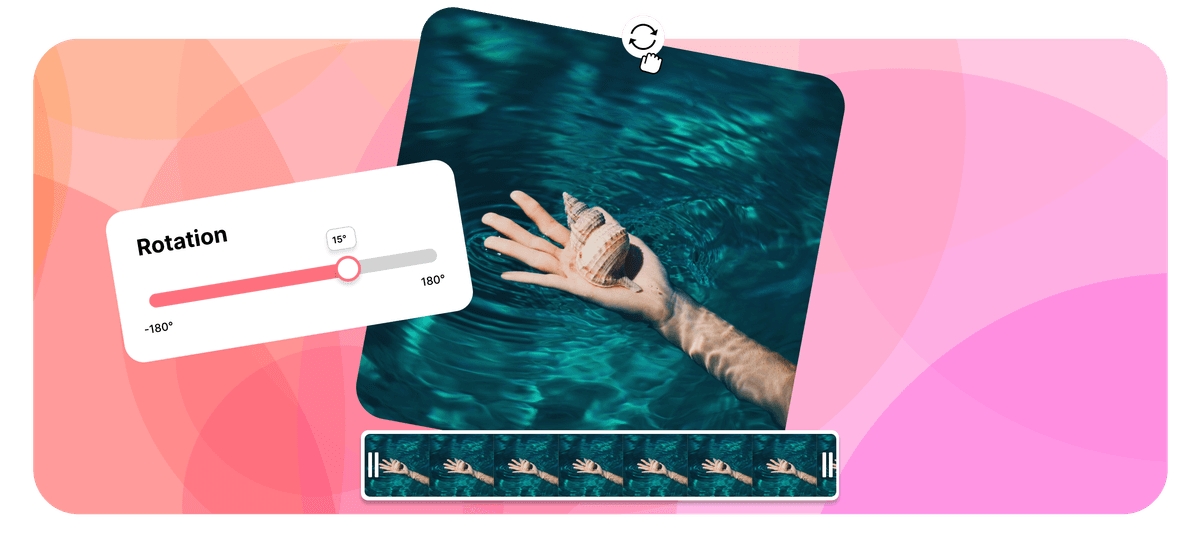





To rotate a GIF online with EchoWave, first turn it into an MP4 with the free GIF to MP4 converter, because the video rotator works on video files. Rotate the MP4 90°, 180° or 270°, download it, then turn it back into a GIF with video to GIF. Each step is free, adds no watermark and needs no signup, and the button above opens the GIF to MP4 converter for step one.
Sådan roterer du en GIF
Tre gratis værktøjer, én GIF der vender rigtigt:
-
1. Konvertér din GIF til MP4
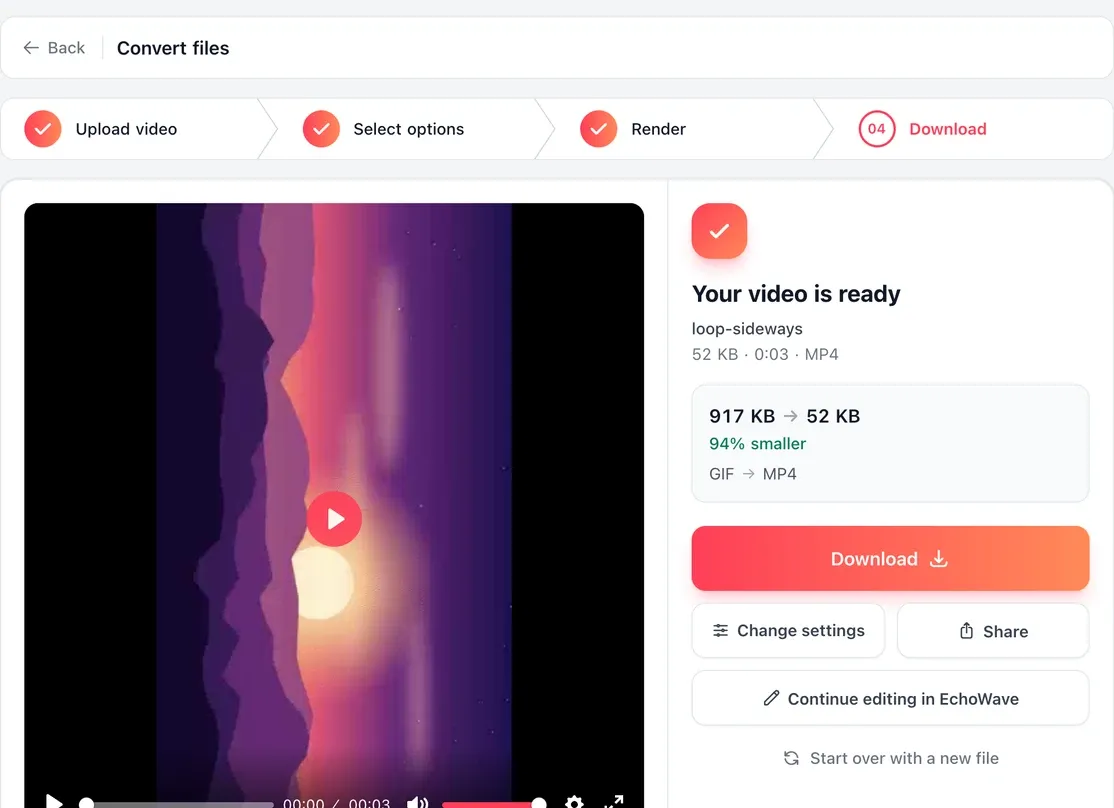
Upload GIF'en til GIF til MP4-konverteren, og download MP4-filen. Billederne og timingen følger med over i videoen.
-
2. Roter MP4-filen
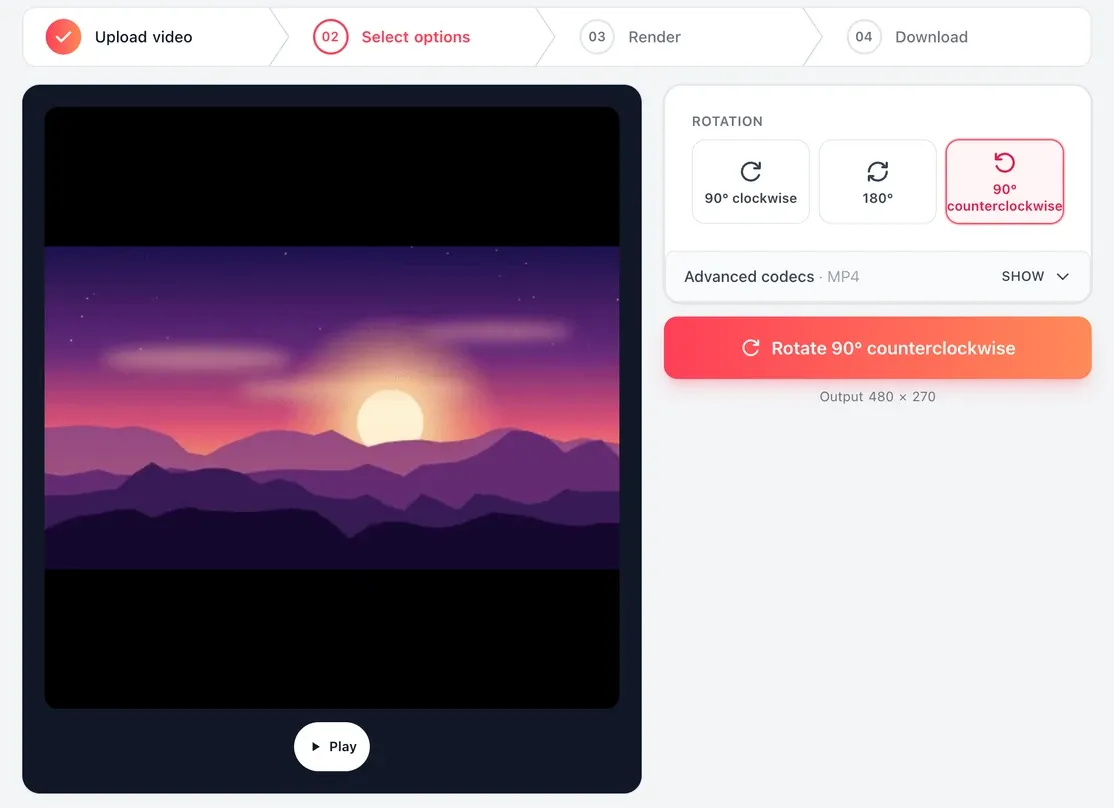
Åbn videorotatoren, upload MP4-filen, og vælg 90° med uret, 180° eller 90° mod uret. Tjek forhåndsvisningen, tryk på knappen for dit valg, for eksempel Roter 90° mod uret, og download MP4-filen.
-
3. Lav den til en GIF igen
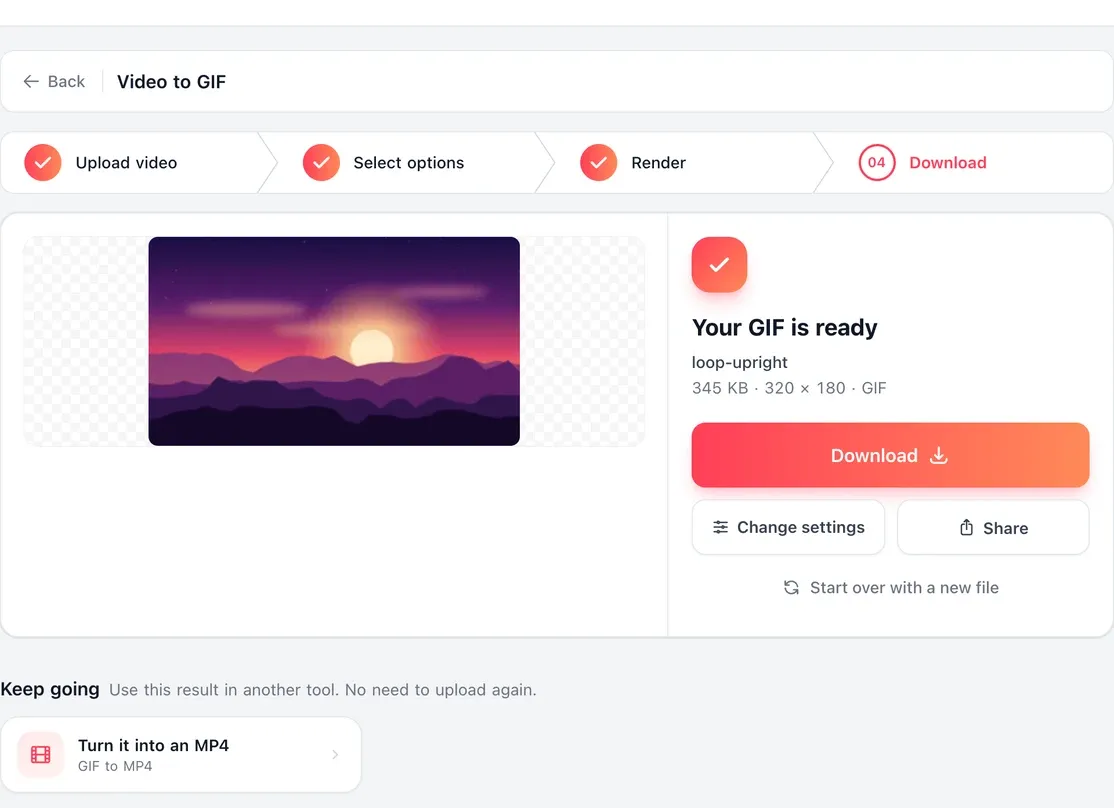
Upload den roterede MP4 til video til GIF, vælg bredde og billedhastighed, tryk på Lav GIF, og download den GIF, der nu vender rigtigt. Der tilføjes intet vandmærke i noget trin.
Sådan bruger skabere EchoWave i rigtige projekter
What to expect
What comes back after the round trip
-
Størrelse efter rotationen
En drejning på 90° eller 270° bytter om på bredde og højde, så en GIF på 480x270 bliver til 270x480. En drejning på 180° beholder dem.
-
Farver og timing
Animationen beholder sit udseende og sin rækkefølge. I video til GIF vælger du billedhastighed og bredde på den nye GIF, så vælg værdier tæt på originalens.
-
Gennemsigtighed går tabt
MP4 har ingen gennemsigtige pixels, så en GIF med gennemsigtig baggrund kommer tilbage med en ensfarvet baggrund efter turen gennem MP4.
-
Filstørrelse
GIF'er er begrænset til 256 farver pr. billede og bliver hurtigt store. Et kortere klip eller en mindre bredde holder den nye GIF let. Hvis GIF'en kun skal vende rigtigt i et videoprojekt, kan du springe det sidste trin over: den roterede MP4 er mindre.
Made for
When a GIF needs a turn
-
En optagelse, der blev vendt på siden
En skærm- eller telefonoptagelse, der er lavet til en GIF, kan ende med at ligge på siden. En kvart omgang løser det.
-
En reaktions-GIF eller meme på hovedet
En drejning på 180° gør en GIF, der blev gemt på hovedet, læsbar igen.
-
En bred GIF til en høj plads
Drej en bred GIF 90 grader, så den passer til en telefons låseskærm eller en smal kolonne på en side.

Om EchoWave-teamet
EchoWave er en browserbaseret video- og lydeditor, udviklet af Lemon Vault LLC siden 2018. De mennesker, der bygger editoren, skriver disse guider og tester hvert trin i den rigtige app, før de udgives.
Spørgsmål om at rotere en GIF
Hvordan roterer jeg en GIF online gratis?
Konvertér GIF'en til MP4 med den gratis GIF til MP4-konverter, roter MP4-filen i EchoWaves videorotator med 90, 180 eller 270 grader, og lav den til en GIF igen med video til GIF. Alle tre værktøjer er gratis, tilføjer intet vandmærke og kræver ingen tilmelding, og de virker i en browser på telefon eller computer.
Hvorfor kan jeg ikke uploade en GIF direkte til videorotatoren?
Rotatoren tager, ligesom EchoWaves andre hurtige videoværktøjer, videofiler som MP4, MOV og WebM. En GIF er et billedformat, så den skal først hurtigt konverteres til MP4. GIF til MP4-konverteren klarer det i ét trin, og den MP4, du får, afspilles præcis som den oprindelige animation.
Hvordan gør jeg en GIF fra vandret til lodret?
Roter den 90 grader. Når du har konverteret GIF'en til MP4, vælger du 90° med uret eller 90° mod uret i rotatoren, alt efter hvad der stiller billedet rigtigt. Bredde og højde bytter plads, så en liggende GIF bliver til en stående. Konvertér den derefter tilbage med video til GIF.
Beholder den roterede GIF sin gennemsigtighed?
Nej. Rotationen sker på en MP4, og MP4-video har ingen gennemsigtige pixels, så en GIF med gennemsigtig baggrund kommer tilbage med en ensfarvet baggrund. GIF'er med en almindelig, udfyldt baggrund ser ud som før, bare vendt rigtigt.
Tilføjer rotation af en GIF et vandmærke?
Nej. GIF til MP4-konverteren, videorotatoren og video til GIF er alle gratis hurtige værktøjer, der eksporterer rene filer uden vandmærke og uden tilmelding. Du ser kun et EchoWave-mærke, hvis du afslutter et projekt i den fulde editor på den gratis plan.
Hvad er forskellen på at rotere og vende en GIF?
Rotation drejer hele billedet rundt om midten med 90, 180 eller 270 grader. Vending spejler det, så tekst bliver spejlvendt. Til en spejlvendt GIF konverterer du den til MP4 og bruger værktøjet vend video og laver den derefter til en GIF igen med video til GIF.
Kan jeg rotere en GIF på min iPhone eller Android-telefon?
Ja. Alle tre værktøjer kører i Safari eller Chrome på en telefon. Upload GIF'en fra dit kamerarulle til GIF til MP4-konverteren, roter MP4-filen, konvertér den tilbage med video til GIF, og gem resultatet på din telefon. Der skal ikke installeres noget.
Kan jeg rotere en video og gemme den som en GIF?
Ja, og det er ét trin kortere. Roter videoen i videorotatoren, download MP4-filen, upload den til video til GIF, og vælg bredde og billedhastighed. Du får en GIF, der vender rigtigt, uden det første konverteringstrin.
Klar til at komme i gang?
Gratis, intet vandmærke
Konvertér, roter og konvertér tilbage med tre gratis værktøjer.
Kom i gang