Roter video: få din video til at stå rigtigt
Ret et klip, der ligger på siden eller på hovedet, direkte i din browser. Vælg 90 grader med uret, 180 eller 90 grader mod uret, se forhåndsvisningen, og download en MP4 uden tilmelding og uden vandmærke.

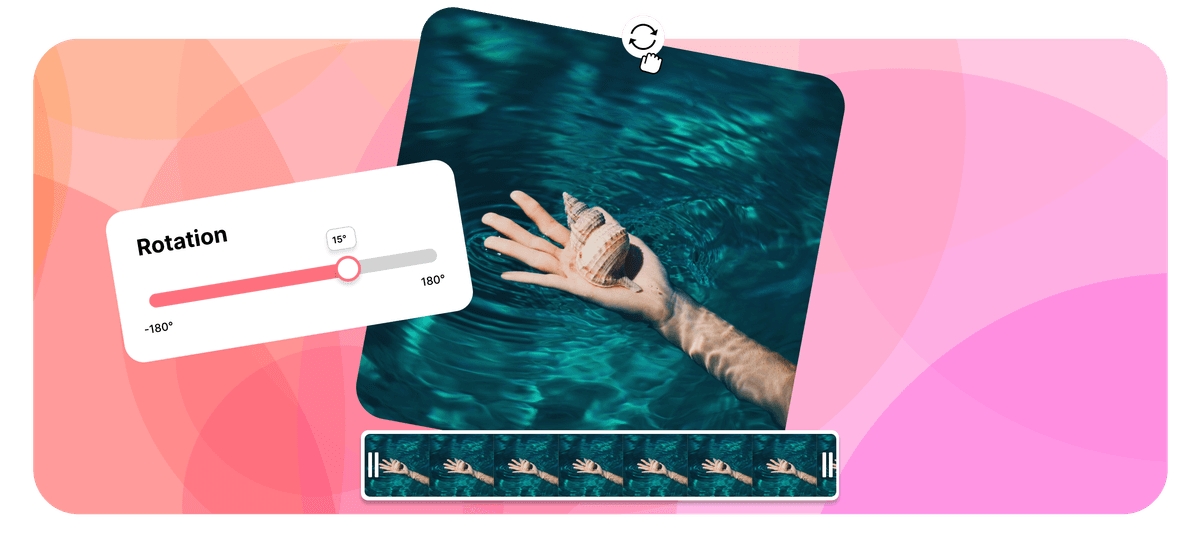
To rotate a video, open EchoWave's video rotator, upload the clip and pick 90° clockwise, 180° or 90° counterclockwise. The preview shows the result and the output size. Press the Rotate button for your choice and download the MP4. The rotation is written into every frame, so the clip plays upright on any phone, TV or social app, not just on the device that recorded it.





Sådan roterer du en video online
Tre trin i den gratis videorotator:
-
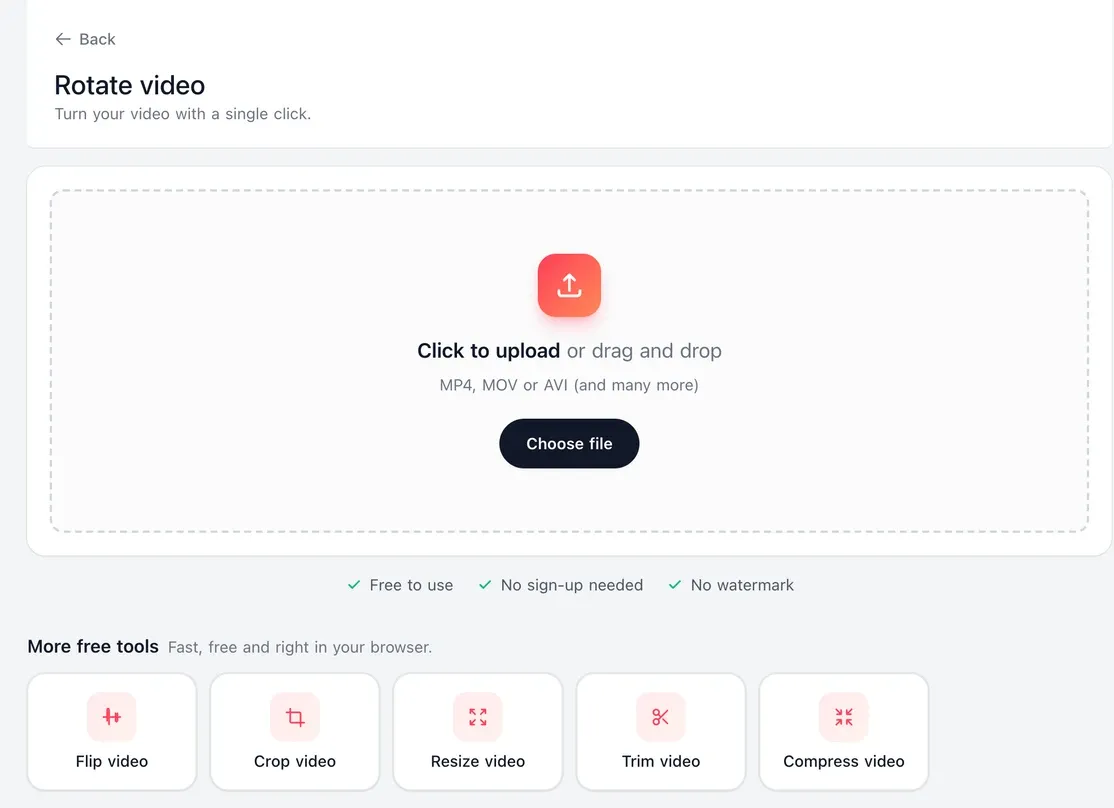
1. Upload din video
Træk filen hen på siden, eller tryk for at vælge den på din telefon eller computer. MP4, MOV, WebM, AVI og andre almindelige formater virker.
-
2. Vælg rotationen
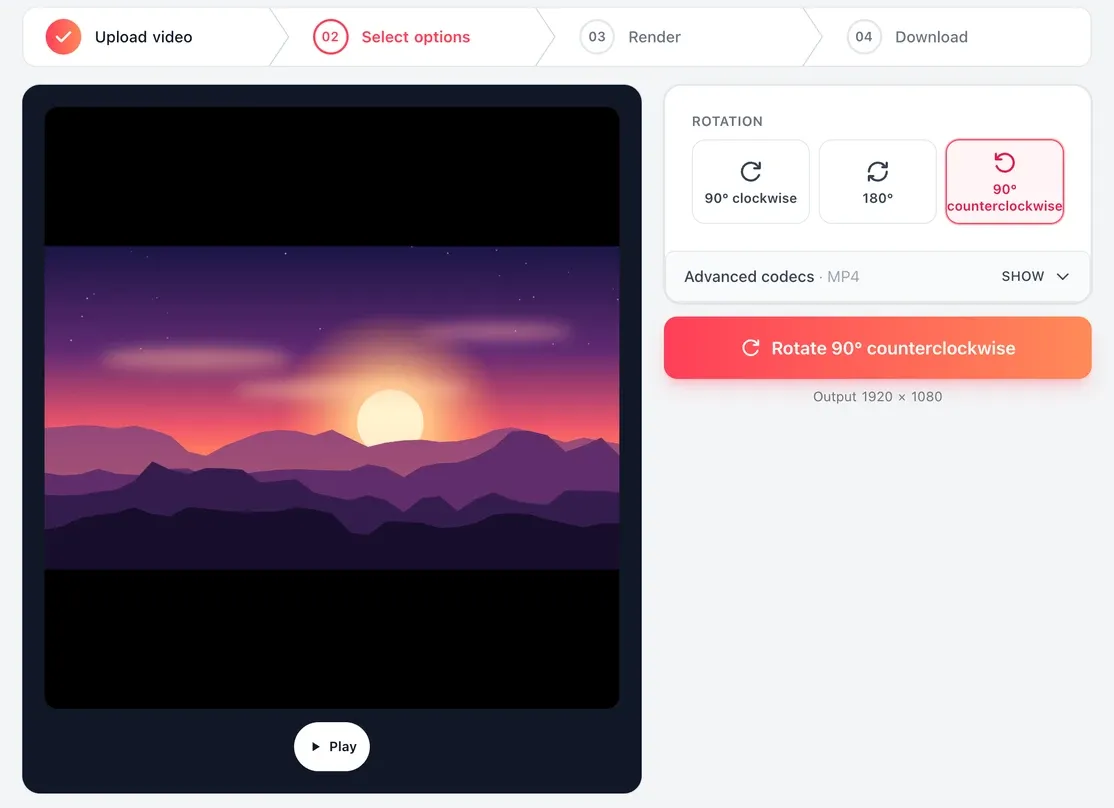
Vælg 90° med uret, 180° eller 90° mod uret; forhåndsvisningen drejer med dit valg. Et kvarts omdrejning bytter om på bredde og højde, og den nye outputstørrelse vises under knappen.
-
3. Roter og download
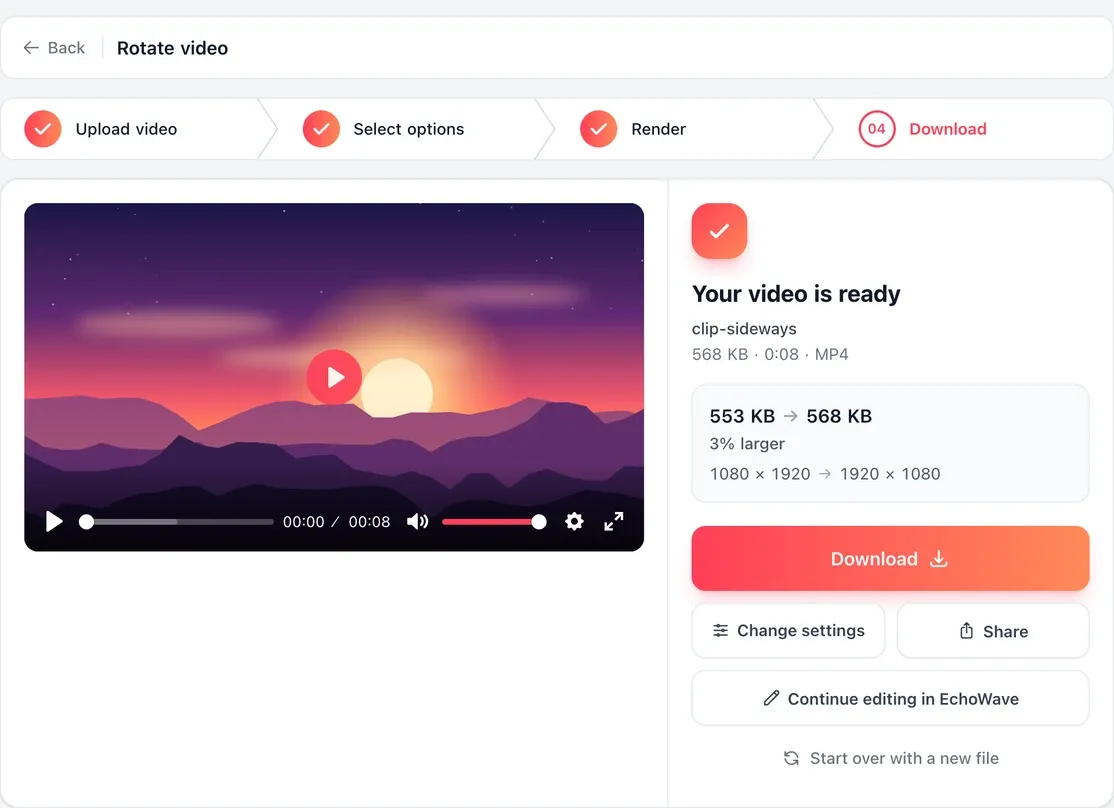
Tryk på knappen, som er opkaldt efter dit valg, for eksempel Rotate 90° counterclockwise. Vent på renderingen, og download den roterede MP4. Der er intet vandmærke på filen.
Det siger skabere efter at have prøvet EchoWave
Which rotation do you need?
| Your clip | Choose | What changes |
|---|---|---|
| Lying on its side, top of the picture on the left | 90° clockwise | Width and height swap: 1920x1080 becomes 1080x1920 |
| Lying on its side, top of the picture on the right | 90° counterclockwise (same as 270°) | Width and height swap |
| Upside down | 180° | Size stays the same |
| Text reads backwards | Not a rotation: flip the video |
If you pick the wrong quarter turn, the preview shows it straight away; switch to the other direction before exporting.
What it does
Why a rotated video stays rotated
-
Kvarte og halve omdrejninger
Vælg 90° med uret, 180° eller 90° mod uret. Forhåndsvisningen viser resultatet og outputstørrelsen, før du eksporterer.
-
Et værktøj til at skifte videoens retning, der drejer selve pixlerne
Telefoner gemmer ofte et rotationsmærke, som nogle afspillere ignorerer, så et klip ser fint ud på din telefon og ligger på siden på en bærbar. EchoWave drejer hvert billede, så filen afspilles ens i alle afspillere. VLC og QuickTime drejer kun afspilningen på din skærm.
-
Samme opløsning, samme lyd
Eksporten beholder din kildeopløsning: et 4K-klip forbliver 4K, og et 1080p-klip forbliver 1080p, med bredde og højde byttet om ved en kvarts omdrejning. Videoen kodes om én gang, og lyden bevares, som den var.
-
Fra liggende til stående i ét drej
Et drej på 90 grader gør et liggende 16:9-billede til et stående 9:16 uden sorte bjælker, hvilket retter optagelser, der er gemt på siden. Skal du omformatere optagelser, der allerede står rigtigt, til TikTok, Reels og Shorts, så brug videobeskæreren eller ændr videostørrelse.
Made for
Sideways, upside down or the wrong way for the platform
-
Telefonklip, der ligger på siden
En telefon afgør ud fra sin bevægelsessensor, hvad der er op, når du trykker på optag. Starter du med telefonen fladt eller drejer den midt i optagelsen, kan klippet blive gemt på siden. En kvarts omdrejning retter det.
-
Optagelser på hovedet
Monterede kameraer, dashcams og en telefon, der holdes forkert, giver klip på hovedet. Ét drej på 180° retter dem op og beholder bredde og højde.
-
Lodret video til sociale medier
Drej optagelser, der er gemt på siden, 90 grader for at få et stående klip til TikTok, Reels og Shorts; optagelser, der allerede står rigtigt i liggende format, skal i stedet beskæres eller ændres i størrelse.
Formats and output
| Files you can upload | MP4 (H.264 and HEVC), MOV, WebM, AVI, MKV and M4V |
| File you get back | MP4, which plays on phones, computers, TVs and every social platform |
| Resolution | Same as your source, with width and height swapped for a quarter turn: 4K stays 4K, 1080p stays 1080p |
| Audio | Kept as it was |
| Re-encoding | Once, because the rotation is written into the picture |
Rotate a specific format
Guides for the files people rotate most: rotate an MP4 video, rotate an AVI file, rotate a GIF, rotate a YouTube video and rotate a Facebook video.

Om EchoWave-teamet
EchoWave er en browserbaseret video- og lydeditor, udviklet af Lemon Vault LLC siden 2018. De mennesker, der bygger editoren, skriver disse guider og tester hvert trin i den rigtige app, før de udgives.
Spørgsmål om at rotere en video
Hvordan roterer man en video online?
Åbn EchoWaves videorotator, upload klippet, og vælg 90° med uret, 180° eller 90° mod uret. Tjek forhåndsvisningen, tryk på Rotate-knappen for dit valg, og download MP4-filen. Værktøjet er gratis, kræver ingen tilmelding og sætter intet vandmærke på, og rotationen gemmes i selve filen, så den vender rigtigt overalt.
Hvordan roterer jeg en video 90 grader?
Upload klippet, og vælg 90° med uret for en kvarts omdrejning til højre eller 90° mod uret for en kvarts omdrejning til venstre. Forhåndsvisningen viser, hvilken af dem der får dit klip til at stå rigtigt, og siden viser den nye bredde og højde. En kvarts omdrejning bytter om på liggende og stående.
Hvordan retter jeg en video, der er optaget på siden?
Roter den en kvarts omdrejning i den retning, der får den til at stå rigtigt. Er billedets top til venstre, så vælg 90° med uret; er den til højre, så vælg 90° mod uret. Eksportér, og den rettede MP4 vender rigtigt på alle enheder, ikke kun på den telefon, der optog den.
Hvordan retter jeg en video, der er på hovedet?
Vælg 180°, og eksportér. En halv omdrejning får klippet til at vende rigtigt i ét trin og beholder bredde og højde. Er klippet både på hovedet og spejlvendt, så teksten læses bagvendt, kan du også vende videoen vandret med værktøjet til at vende video.
Hvordan roterer jeg en video på iPhone uden en app?
Åbn denne side i Safari, tryk på upload-knappen, og vælg klippet fra din kamerarulle. Vælg vinklen, eksportér, og gem den roterede MP4 tilbage i Fotos. Der installeres ikke noget, og du behøver ingen konto; de samme trin virker på en iPad.
Hvordan roterer jeg en video på Android, Windows eller Mac?
Åbn denne side i Chrome på Android eller i en hvilken som helst moderne browser på Windows og Mac, upload klippet, vælg vinklen, og download MP4-filen. Til en engangsrettelse er det hurtigere end at åbne Premiere, Clipchamp eller iMovie, og der er ikke noget at installere.
Kan jeg rotere en video uden at miste kvalitet?
Den roterede video beholder din kildeopløsning, så et 1080p-klip forbliver 1080p, og et 4K-klip forbliver 4K. Når rotationen skrives ind i billedet, kodes videoen om én gang, som ved enhver ægte rotation. Det bedste resultat får du ved at rotere den originale optagelse frem for en kopi, der allerede er komprimeret.
Hvorfor afspilles min video på siden på nogle enheder, men ikke på andre?
Telefoner gemmer ofte et rotationsmærke i stedet for at dreje billedet, og nogle afspillere ignorerer det mærke. Når du roterer videoen her, drejes selve pixlerne, så alle afspillere viser den ens. Efter eksporten er klippet slet ikke afhængigt af mærket længere.
Hvordan kan jeg rotere en video og tilføje et vandmærke til erhvervsbrug eller professionelt brug?
Roter først klippet her: den roterede MP4 kommer tilbage ren, uden EchoWave-vandmærke. Sæt så dit eget logo eller din egen tekst på med vandmærkeværktøjet til video, som kører i den fulde editor. Gratis eksport fra editoren har et lille EchoWave-badge ved siden af dit mærke; Creator-abonnementet og højere fjerner det, så kun dit eget vandmærke vises.
Hvad er forskellen på at rotere og vende en video?
Rotation drejer hele billedet 90, 180 eller 270 grader, som når du drejer din telefon. Når du vender en video, spejles billedet, så tekst læses bagvendt. Brug rotation til klip, der ligger på siden eller på hovedet, og værktøjet til at vende video til spejlvendte selfie- eller webcamoptagelser.
Hvordan slipper jeg for sorte bjælker efter at have roteret en video?
Rotatoren tilføjer selv ingen: en kvarts omdrejning bytter om på bredde og højde, så den MP4, du downloader, har præcis den nye form, for eksempel 1080x1920 ud fra et 1920x1080-klip. Bjælker opstår senere, når en afspiller eller platform viser det høje klip inde i en bred ramme eller omvendt. Skal det passe til en bestemt ramme, kan du bagefter bruge ændr videostørrelse til at ændre rammens størrelse eller videobeskæreren til at skære kanterne af.
Kan jeg rotere en video i en hvilken som helst vinkel, for eksempel 45 grader?
Nej. Rotatoren tilbyder tre drej: 90° med uret, 180° og 90° mod uret, hvilket er det samme som 270°. De dækker alle klip, der er gemt på siden eller på hovedet, og hvert af dem bevarer hele billedet uden afskårne hjørner. En lille hældning, for eksempel en horisont, der er få grader skæv, retter dette værktøj ikke op på.
Klar til at rotere din video?
Gratis, uden vandmærke
Drej et klip, der ligger på siden, rigtigt, og download MP4-filen.
Roter video →