


EchoWave ได้รับความไว้วางใจจากธุรกิจหลายพันแห่งทั่วโลก





คู่มือทีละขั้นตอนสำหรับการเพิ่มเสียงลง MP4
ก่อนอื่น เตรียมไฟล์เสียงและวิดีโอให้พร้อม EchoWave รองรับรูปแบบไฟล์เสียงหลักทุกประเภท ไม่ว่าจะเป็น MP3, WAV หรือรูปแบบอื่น ก็อัปโหลดได้ง่ายๆ
-
1. อัปโหลดวิดีโอ MP4 และไฟล์เสียง
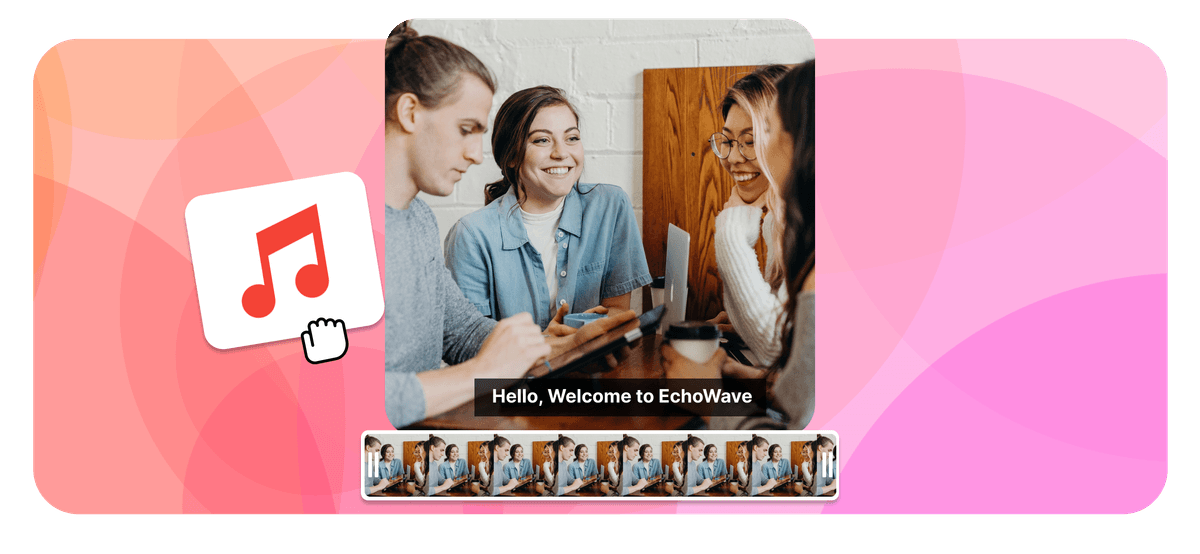
อัปโหลดวิดีโอ MP4 ที่ต้องการรวมกับแทร็กเสียง EchoWave ทำให้ขั้นตอนนี้ง่ายและใช้งานได้ทันที คุณสามารถปิดเสียงเดิมของวิดีโอได้หากต้องการให้แทร็กใหม่เป็นเสียงเดียว เหมาะมากสำหรับการเพิ่มเสียงบรรยายหรือแทนที่เพลงประกอบ

-
2. ปรับแต่งเสียง
เมื่ออัปโหลดไฟล์เสียงและวิดีโอแล้ว ก็ถึงเวลาปรับแต่งเสียง EchoWave มีเครื่องมือตัดต่อหลากหลายให้คุณได้เสียงที่ต้องการ ทั้งการตัดเสียงให้ตรงกับความยาววิดีโอ การ Fade in และ Fade out เพื่อเปลี่ยนฉากอย่างนุ่มนวล และใช้อีควอไลเซอร์เพื่อปรับคุณภาพเสียง เครื่องมือเหล่านี้ช่วยให้เสียงประสานกับเนื้อหาวิดีโอได้อย่างสมบูรณ์แบบ

-
3. ดาวน์โหลดไฟล์ MP4 ใหม่ของคุณ
เมื่อพอใจกับการตัดต่อแล้ว ก็ถึงเวลาดาวน์โหลดไฟล์ MP4 ใหม่พร้อมเสียงที่ฝังอยู่ EchoWave ประมวลผลวิดีโอได้รวดเร็ว ไม่ต้องรอนาน เพียงคลิกปุ่มดาวน์โหลด วิดีโอที่ปรับปรุงแล้วก็พร้อมแชร์กับทุกคน
ครีเอเตอร์พูดว่าอย่างไรหลังลองใช้ EchoWave
ฟีเจอร์ขั้นสูงของ EchoWave
บันทึกเสียงตรงจากไมโครโฟน
ต้องการเพิ่มเสียงบรรยายหรือบันทึกเอฟเฟกต์เสียงหรือเปล่า? ฟังก์ชันบันทึกในตัวของ EchoWave ช่วยให้คุณบันทึกเสียงตรงจากไมโครโฟนของคอมพิวเตอร์ได้ เหมาะสำหรับการทำบทแนะนำ การบรรยาย หรือเนื้อหาที่ต้องการสัมผัสส่วนตัว
นำเข้าจาก Soundcloud
หากหาแทร็กเสียงที่ต้องการในคลังไม่เจอ EchoWave ยังให้คุณนำเข้าเพลงตรงจาก Soundcloud ได้โดยตรง ด้วยคอลเลกชันแทร็กขนาดใหญ่ คุณจะพบเสียงที่เหมาะกับวิดีโอของคุณแน่นอน

เกี่ยวกับทีม EchoWave
EchoWave คือโปรแกรมตัดต่อวิดีโอและเสียงบนเบราว์เซอร์ พัฒนาโดย Lemon Vault LLC ตั้งแต่ปี 2018 ทีมที่สร้างโปรแกรมตัดต่อเป็นผู้เขียนคู่มือเหล่านี้เอง และทดสอบทุกขั้นตอนในแอปจริงก่อนเผยแพร่
คำถามที่พบบ่อย
ฉันจะเพิ่มแทร็กเสียงลงไฟล์ MP4 ได้อย่างไร?
คุณสามารถใช้เครื่องมือออนไลน์อย่าง EchoWave, VLC media player, Adobe Premiere Pro หรือ Final Cut Pro เพื่อเพิ่มแทร็กเสียงลงไฟล์ MP4 แพลตฟอร์มเหล่านี้ช่วยให้ซิงค์เสียงและวิดีโอได้อย่างราบรื่นหลังอัปโหลด
ฉันสามารถเพิ่มแทร็กเสียงลงวิดีโอ MP4 ด้วย VLC media player ได้ไหม?
ได้เลย VLC media player เพิ่มเสียงลงวิดีโอ MP4 ได้ เปิดไฟล์ MP4 ใน VLC แล้วไปที่แท็บ "Media" เลือก "Convert/Save" เพิ่มไฟล์วิดีโอ เลือก "Use a video filter" จากนั้นคลิก "Add" เพื่อเพิ่มไฟล์เสียง คลิก "Start" เพื่อบันทึกการเปลี่ยนแปลง
ฉันจะเพิ่มเสียงลงไฟล์ MP4 ใน YouTube Movie Maker ได้อย่างไร?
นำเข้า MP4 ลง YouTube Movie Maker เพื่อเพิ่มเสียง คลิก "Add Music" และเลือกไฟล์เสียงที่ต้องการ คุณสามารถปรับระดับเสียง ปิดเสียงเดิม และซิงค์แทร็กเสียงใหม่กับวิดีโอได้ตามต้องการ
ฉันจะเพิ่มแทร็กเสียงหลายแทร็กลงไฟล์ MP4 ได้อย่างไร?
โปรแกรมตัดต่อวิดีโอแบบหลายแทร็กอย่าง EchoWave ช่วยให้เพิ่มแทร็กเสียงหลายแทร็กลงไฟล์ MP4 ได้ หลังนำเข้าวิดีโอและไฟล์เสียงแล้ว ลากไฟล์เสียงไปยังแทร็กเสียงแต่ละแทร็ก คุณสามารถปรับระดับเสียงและตำแหน่งของแต่ละแทร็กเพื่อสร้างประสบการณ์เสียงแบบหลายชั้นได้
ฉันจะเพิ่มเสียงลงวิดีโอ MP4 บน Android หรือ iOS ได้อย่างไร?
หากต้องการเพิ่มเสียงลงวิดีโอ MP4 บน Android หรือ iOS สามารถใช้แอปตัดต่อวิดีโอที่มีใน Google Play หรือ App Store หรือจะใช้เครื่องมือออนไลน์อย่าง EchoWave ผ่านเว็บเบราว์เซอร์ (Chrome หรือ Safari) ก็ได้
การเพิ่มเสียงลงวิดีโอ MP4 ของคุณง่ายกว่าที่เคย ต้องขอบคุณเครื่องมืออย่าง EchoWave ไม่ว่าคุณจะเป็นนักตัดต่อมืออาชีพหรือมือใหม่ อินเทอร์เฟซที่ใช้งานง่ายและฟีเจอร์ที่ครบครันของ EchoWave ทำให้สร้างวิดีโอคุณภาพระดับมืออาชีพพร้อมเสียงที่สมบูรณ์แบบได้ไม่ยากเลย แล้วรอช้าอะไร เริ่มยกระดับวิดีโอของคุณได้เลยวันนี้!
พร้อมเพิ่มเสียงลง ไฟล์ MP4 ของคุณแล้วหรือยัง?
ไม่ต้องใช้บัตรเครดิต แผนฟรีของเรามีลายน้ำ Echowave.io ขนาดเล็ก
เริ่มต้นใช้งาน →














