
AI 쇼츠 만들기, 무료 유튜브 클립 메이커
긴 영상을 올리면 EchoWave의 AI가 모든 순간을 점수로 평가하고, 가장 좋은 장면을 자막과 함께 9:16으로 잘라 줘요. 타임라인에서 직접 트리밍할 수도 있어요. 설치할 것은 없어요.


유튜브 클립 메이커는 긴 녹화본에서 짧은 구간을 잘라 독립된 파일로 내보내 주는 도구예요. EchoWave에서는 영상을 올리고, 타임라인 핸들을 끌어 원하는 장면의 정확한 시작과 끝을 정한 다음 MP4로 내려받으면 돼요. 아니면 AI가 가장 좋은 장면을 대신 찾게 할 수도 있어요. 무료로 시작할 수 있고 설치할 것도 없어요. 트리밍한 파일에는 워터마크가 없고, 편집기와 AI 클립 생성기의 무료 내보내기는 720p에 작은 워터마크가 들어가요.
유튜브 쇼츠 만드는 법: 클립 만들기
긴 영상에서 시작해 남기고 싶은 구간을 고른 다음, 유튜브 쇼츠와 다른 소셜 채널에 바로 올릴 수 있는 깔끔한 클립을 내려받으세요. 중간에 설치할 것은 없어요. 이 방법은 직접 자르는 방식이에요. AI가 장면을 골라 주길 원한다면 AI 클립 생성기를 열어 보세요.
-
1. 영상 올리기
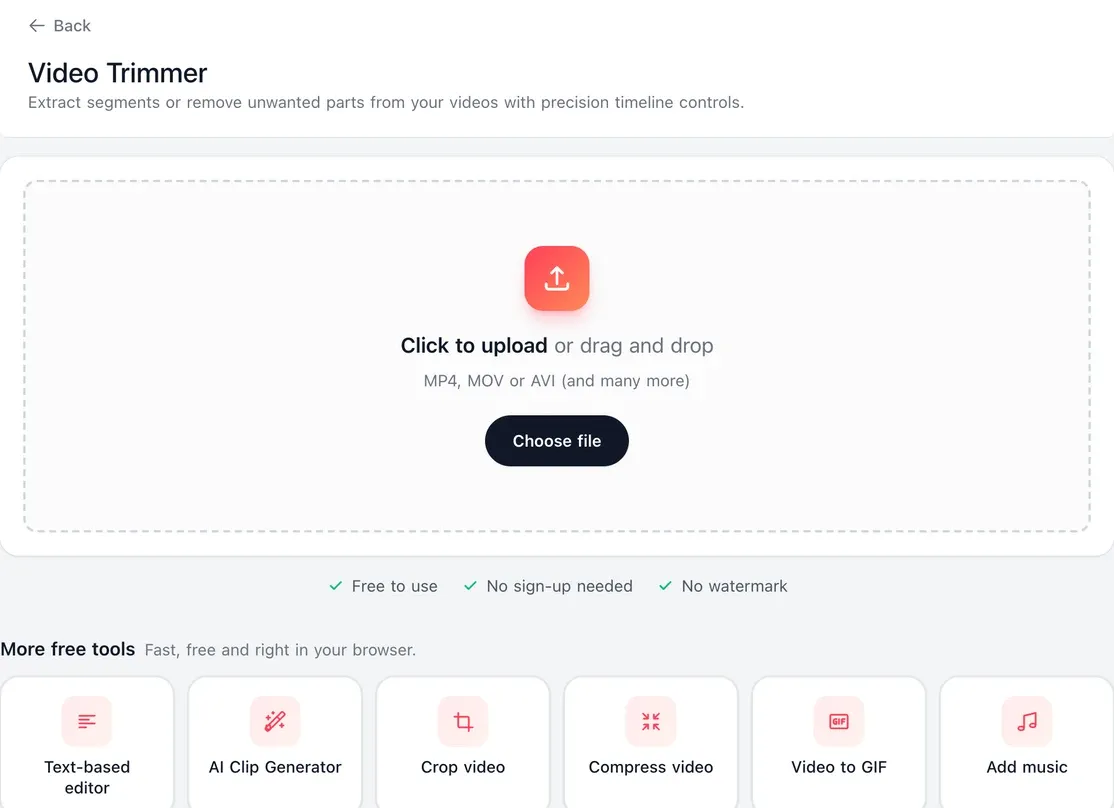
동영상 트리머를 열고 영상 파일을 업로드 상자로 끌어다 놓거나 파일 선택을 누르세요. MP4, MOV, AVI 등 일반적인 영상 형식을 쓸 수 있고, 회원가입은 필요 없어요.
-
2. 클립의 시작과 끝 정하기
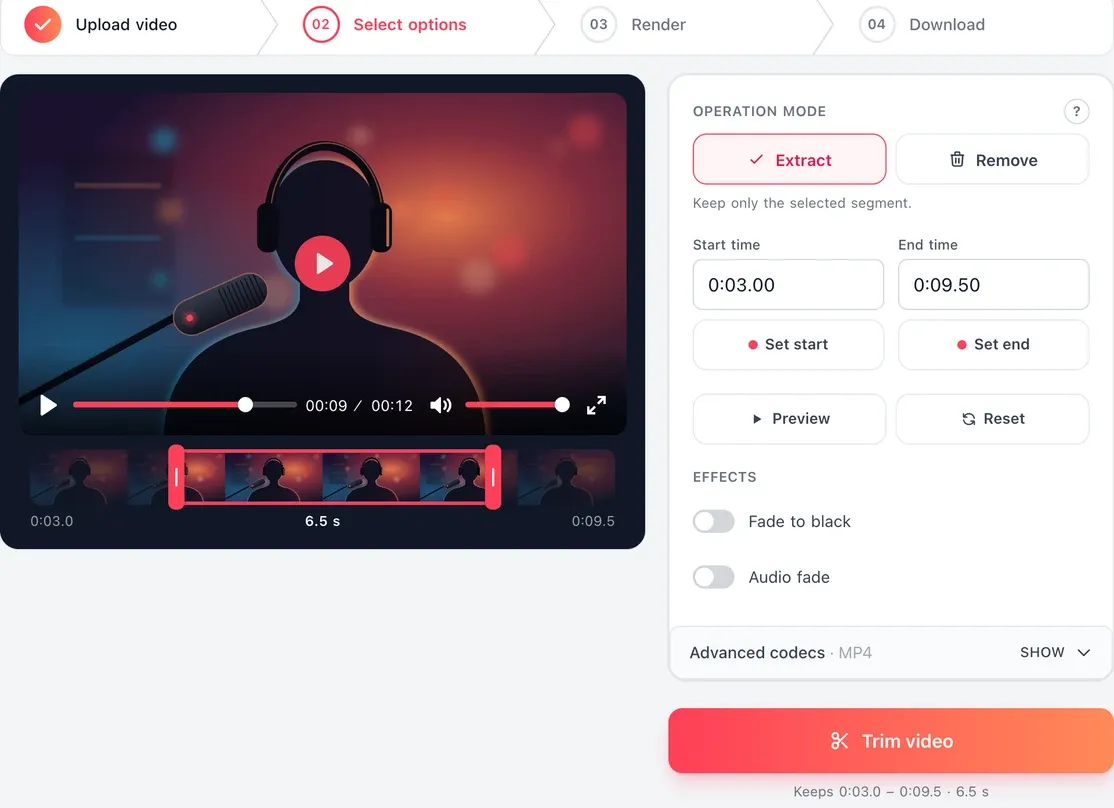
추출을 선택한 상태에서 타임라인 핸들을 끌어 원하는 장면의 시작과 끝에 맞추거나, 시작 시간과 종료 시간 칸에 정확한 시간을 입력하세요. 미리보기를 눌러 선택한 구간을 재생해 볼 수 있어요.
-
3. 트리밍하고 내려받기
EchoWave에 대한 사용자 이야기
Clip tools
How the EchoWave YouTube clip maker works
EchoWave is a real editor, not a paste-a-link downloader. You bring your own footage, cut it by hand with frame-level control, or let the AI pick the moments and finish them on the same timeline.
-
직접 클립 자르기
타임라인에서 시작점과 끝점을 정하면 클립이 바로 잘리고, 내보내기 전까지는 재인코딩을 기다릴 필요가 없어요. 어느 지점이든 미세하게 조정하고, 사운드트랙을 바꾸고, 크롭을 바꿔도 처음부터 다시 할 필요가 없어요.
-
영상 하나에서 여러 클립 만들기
꼭 한 번만 자를 필요는 없어요. 같은 녹화본에서 하이라이트를 여러 개 뽑아 타임라인에 순서대로 놓고 하나의 클립으로 이어 붙이거나, 구간마다 따로 내보낼 수 있어요.
-
AI가 클립을 골라 줘요
업로드한 영상에 AI 클립 생성기를 사용하면 순위가 매겨진 클립을 1~30개 받을 수 있어요. 클립마다 후킹, 명확성, 감정, 가치, 트렌드로 계산한 0~100점의 바이럴 점수가 붙고, "후킹이 강해요" 같은 알기 쉬운 이유도 함께 보여 줘요.
-
스마트 카메라 리프레이밍
스마트 카메라는 화자 따라가기부터 발표자 + 슬라이드까지 일곱 가지 레이아웃으로 모든 AI 클립의 화면 구성을 다시 잡아 줘요. 화면 속 화자 감지, 즉 입 움직임과 목소리를 맞춰 보는 방식이에요. 모든 카메라 움직임은 직접 편집할 수 있어요.
-
스크립트에서 검색하기
"가격에 대한 장면 찾기"라고 입력하면 긴 녹화본의 스크립트를 검색해 그 주제의 클립을 찾아 줘요. 그다음 같은 타임라인에서 클립을 열어 직접 마무리하세요.
-
자막과 후킹 문구
60가지가 넘는 스타일의 자막을 영상에 입혀 소리 없이도 보이는 클립을 만들고, 텍스트 오버레이로 후킹 문구나 제목을 넣어 각 문구가 나타나고 사라지는 시점을 정하세요.
-
모든 클립에 내 로고 넣기
내 로고를 넣고 같은 글꼴, 색상, 로고 위치를 모든 클립에 재사용하세요. 원본 영상이 서로 달라도 시리즈가 일관돼 보여요.
-
음악, 속도, 뒤집기
배경 음악이나 내레이션을 넣고 원본 오디오와 균형을 맞춰 보세요. 속도를 조절하고, 화면을 회전하거나 뒤집고, 앞뒤의 불필요한 무음 구간을 잘라 낼 수 있어요.
Sizes
Resize for every platform
One source video can feed several channels if you change the aspect ratio for each. Set the canvas size, crop or pan the footage inside it, and add padding or a background if the original does not fill the new frame. When you crop 16:9 to 9:16, keep faces and on-screen text inside the frame.
-
9:16 세로
- 1080 x 1920
- YouTube Shorts
- TikTok
- Instagram and Facebook Reels
-
1:1 정사각형
- 1080 x 1080
- Instagram feed
- Facebook feed
-
16:9 와이드스크린
- 1920 x 1080
- YouTube uploads
- Embeds
Sources
Make YouTube Shorts from long videos
-
팟캐스트와 인터뷰
40분짜리 팟캐스트나 녹화된 인터뷰에는 보통 15~60초 쇼츠로 쓸 만한 장면이 여러 개 들어 있어요.
-
웨비나, 강의, 튜토리얼
핵심이 나오는 부분까지 이동해 표시하고 세로로 다시 맞추면, 가르침이 담긴 한 장면이 그 자체로 검색되는 클립이 돼요.
-
라이브 방송과 내 업로드 영상
방송을 내보낸 파일이나 내 채널에 이미 올린 영상에서 하이라이트를 잘라 보세요. 유튜브 클립 따는 법이라고 하면 보통 이걸 말해요. 시작과 끝을 고르고 그 구간을 내보내면 돼요.
지원 형식과 내보내기 사양
| 상세 | |
|---|---|
| 업로드 | MP4, MOV, WebM, AVI, MKV, 그리고 대부분의 H.264 및 HEVC 영상 |
| 내보내기 | H.264 영상과 AAC 오디오의 MP4. YouTube, TikTok, Instagram에서 다시 처리하지 않고 받아들여요 |
| 해상도 | 업로드용으로 가장 알맞은 1080p, 또는 파일 크기를 줄이는 720p |
| 프레임 속도 | 원본에 맞춰 보통 24, 30, 60fps라서 움직임이 부드럽고 오디오 싱크도 유지돼요 |
| 무료 플랜 | 720p, 작은 EchoWave 워터마크 포함. AI 클립 생성기는 한 달에 원본 영상 30분을 분석해요 |
| 유료 플랜 | 워터마크 없음, 더 높은 해상도, 더 많은 분석 시간 |
브라우저에서 특이한 파일을 미리보기 할 수 없어도 업로드는 그대로 진행되고, 파일은 가져오는 과정에서 처리돼요.

EchoWave 팀 소개
EchoWave는 Lemon Vault LLC가 2018년부터 개발해 온 브라우저 기반 영상·오디오 편집기입니다. 편집기를 직접 만드는 팀이 이 가이드를 작성하고, 게시 전에 실제 앱에서 모든 단계를 테스트합니다.
자주 묻는 질문
EchoWave 유튜브 클립 메이커는 무료인가요?
네, 무료로 시작할 수 있어요. 무료 플랜에서 클립을 업로드하고, 자르고, 크기를 바꾸고, 내보낼 수 있으며, AI 클립 생성기는 한 달에 원본 영상 30분을 무료로 분석해요. 무료 내보내기는 720p에 작은 EchoWave 워터마크가 들어가고, 유료 플랜에서는 모두 없어져요.
클립에 워터마크가 들어가나요?
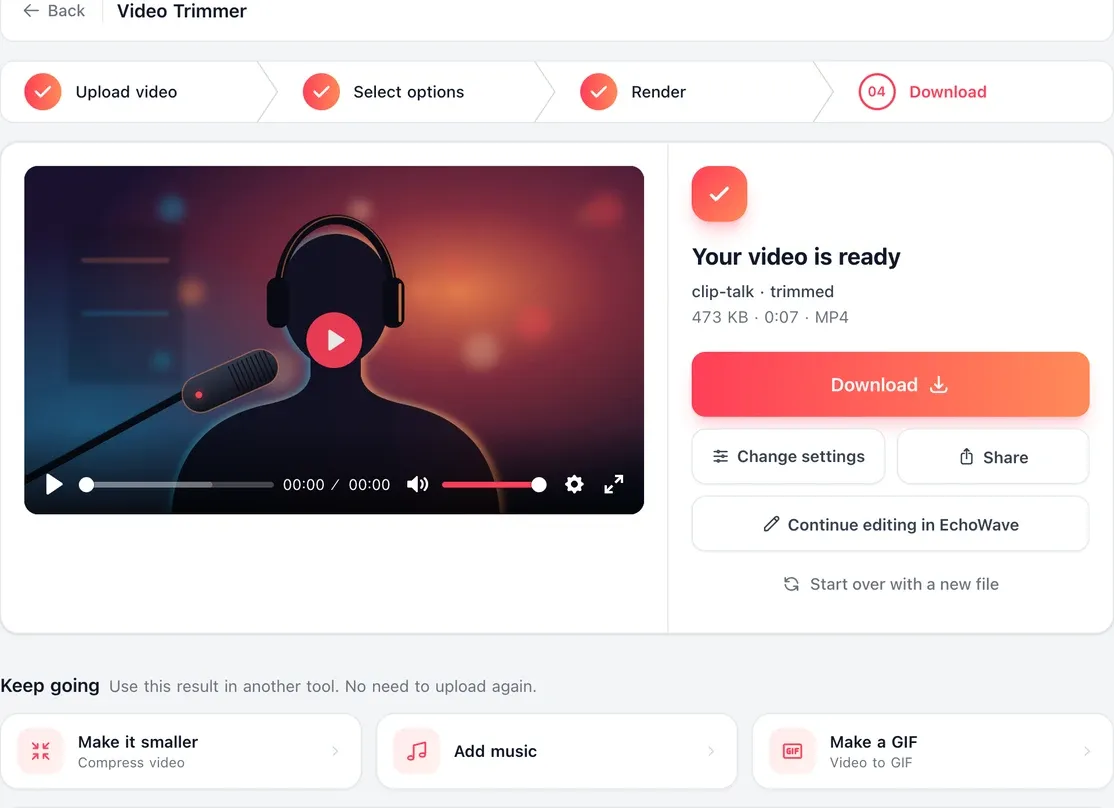
무료 플랜에서는 그래요. 편집기와 AI 클립 생성기로 만든 클립에는 720p에 작은 EchoWave 워터마크가 들어가고, 유료 플랜이면 없어져요. 영상에서 한 구간만 잘라 내면 된다면 EchoWave의 간편 동영상 트리머가 워터마크 없이 깔끔한 파일로 내보내 줘요.
긴 유튜브 영상으로 AI 쇼츠를 만들려면 어떻게 하나요?
긴 녹화본을 올리고, 타임라인 핸들을 15~60초 구간에 맞춘 다음, 화면을 9:16 세로로 크롭하고 자막을 넣어 내보내세요. 쇼츠로 따로 올리고 싶은 하이라이트마다 반복하면 돼요. AI가 대신 장면을 골라 주길 원한다면 AI 클립 생성기를 쓰세요.
내 영상이 아닌 유튜브 영상으로도 클립을 만들 수 있나요?
사용할 권리가 있을 때만 가능해요. EchoWave는 내가 소유했거나 편집 허가를 받은 영상을 위한 도구예요. 다른 사람의 영상을 다시 잘라 올리면 저작권과 YouTube 정책을 위반할 수 있어요.
뭔가 내려받거나 설치해야 하나요?
아니요. EchoWave는 웹 브라우저에서 열리기 때문에 설치할 앱이나 데스크톱 프로그램이 없어요. Windows, macOS, ChromeOS, Linux의 Chrome, Edge, Firefox, Safari에서 모두 쓸 수 있고, 노트북에서 클립을 시작해 나중에 대시보드에서 이어서 작업할 수 있어요.
유튜브 쇼츠는 최대 몇 분까지 가능한가요?
유튜브 쇼츠는 9:16 세로 화면에서 최대 3분까지 가능해요. 성과가 좋은 클립은 대부분 15~60초 사이이니, 조회수를 얻을 만한 장면까지만 잘라 보세요.
편집하면 클립 화질이 떨어지나요?
트리밍 자체로는 화질이 떨어지지 않아요. EchoWave는 내보낼 때 한 번만 재인코딩하기 때문에, 1080p를 선택하면 업로드용으로 선명하면서 파일 크기도 적당하게 유지돼요.
AI 없이도 유튜브 클립 메이커를 쓸 수 있나요?
네. AI 클립 생성기는 선택 사항이에요. 영상을 올리고, 장면마다 타임라인에서 시작점과 끝점을 정하고, 화면을 크롭해 내보내세요. 다른 편집기와 똑같은 방식이에요. AI가 고른 클립으로 시작해 모든 컷을 직접 바꿀 수도 있어요.
EchoWave가 가장 좋은 장면을 자동으로 찾아 클립으로 만들어 주나요?
네. AI 클립 생성기가 업로드한 영상을 받아 적고, 후보 장면에 0~100점의 바이럴 점수를 매겨, 이미 9:16으로 맞춰지고 단어 단위 타이밍 자막과 추천 제목이 붙은 클립을 순위별 목록으로 보여 줘요. 모든 클립은 이 편집기에서 일반 프로젝트로 열려서, 내보내기 전에 다듬고, 다시 크롭하고, 스타일을 바꿀 수 있어요.
AI 클립 생성기가 하지 못하는 것은 무엇인가요?
몇 가지가 있고, 미리 말씀드리는 게 좋겠죠. 업로드한 파일로 작업하기 때문에 YouTube 링크에서 영상을 내려받을 수는 없어요. 게시 예약이나 직접 게시, AI B-roll, 더빙이나 목소리 복제, 여러 게스트의 원격 녹음, 팟캐스트 피드용 RSS 자동화도 없어요. 화자 감지는 화면 속 화자만 대상으로 하고, 입 움직임과 목소리를 맞춰 보는 방식이며 성문 분석은 아니에요. 대신 시간이 오래 걸리는 클립 찾기, 점수 매기기, 화면 다시 맞추기, 자막 넣기를 맡아 주고, 모든 결과는 타임라인에서 자유롭게 편집할 수 있어요.
