
Stickers på video online, gratis
Slip emojis, animerede stickers, figurer, tekst og dit eget logo direkte ned på din video i browseren. Placér hver enkelt præcis, hvor du vil have den, bestem hvornår den vises, og eksportér uden at installere software.


EchoWave: video- og lydeditor i din browser





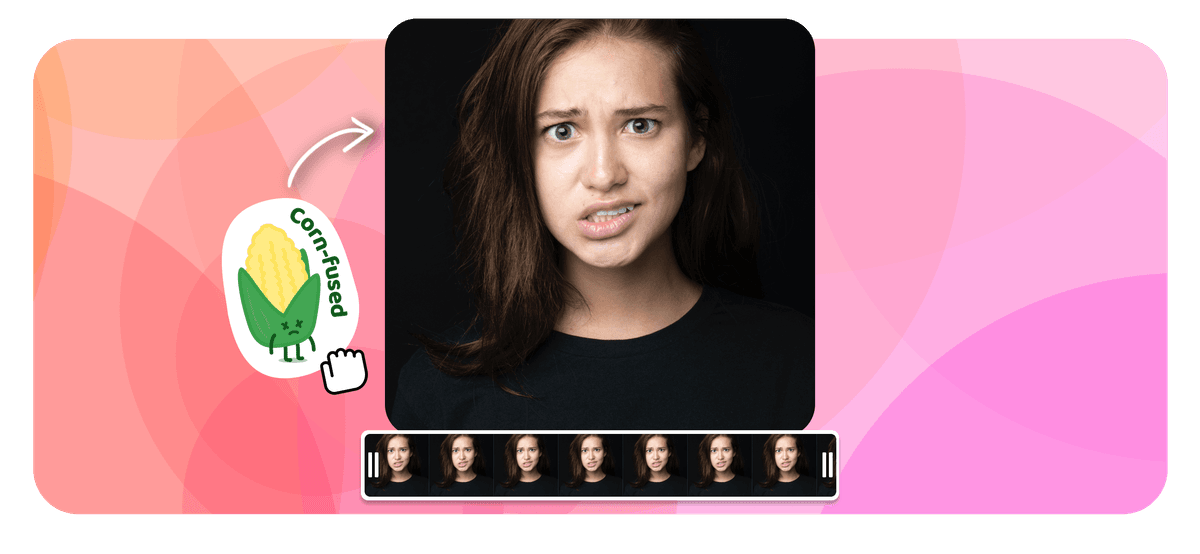
Hvis du vil sætte stickers på video online, uploader du dit klip til EchoWaves gratis editor, åbner panelet Elementer og trækker en emoji, en animeret sticker, en figur eller dit eget billede ind på lærredet. Tilpas størrelsen, placér den, og vælg, hvor mange sekunder den skal være på skærmen. Når det ser rigtigt ud, eksporterer du den færdige video. EchoWave fungerer som en gratis stickermager til video i browseren, så du kan sætte stickers på video på pc, Mac, iPhone eller Android uden at installere noget.
Sådan sætter du stickers på en video
Sæt stickers på enhver video online i tre trin:
-
1. Upload din video
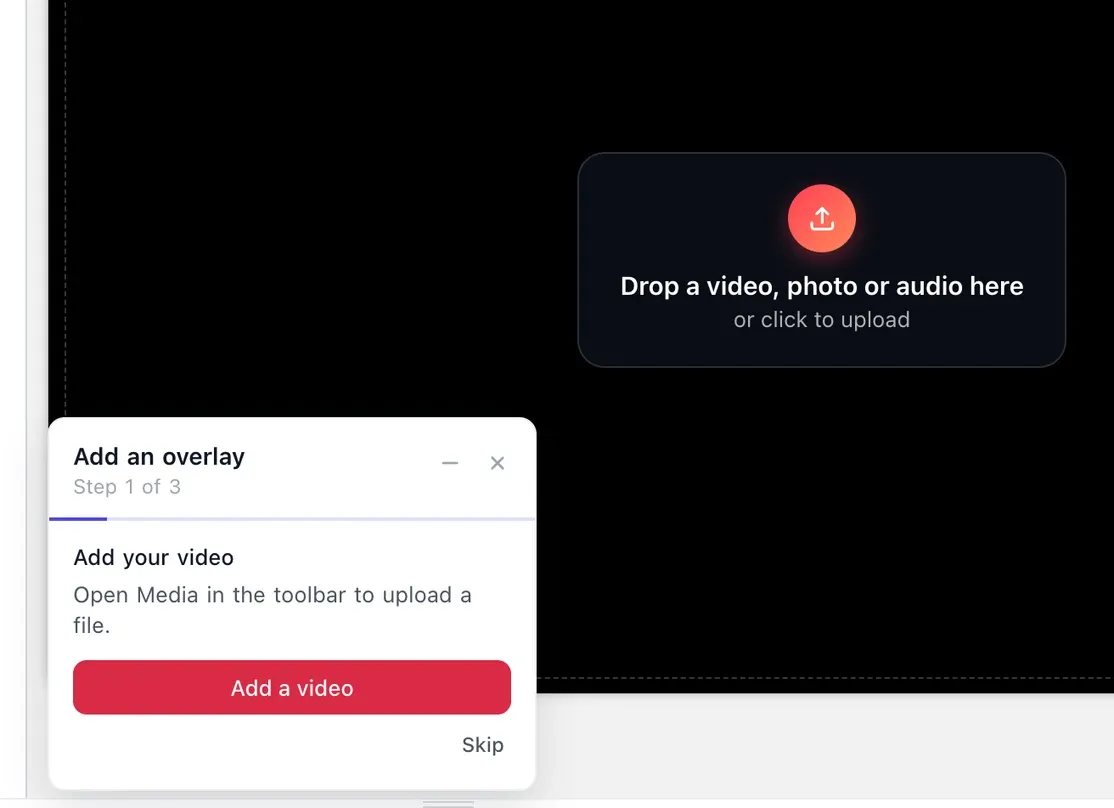
Åbn EchoWave-editoren, og upload det klip, du vil pynte. MP4, MOV, WebM og flere er alle understøttet.
-
2. Tilføj og placér dine stickers
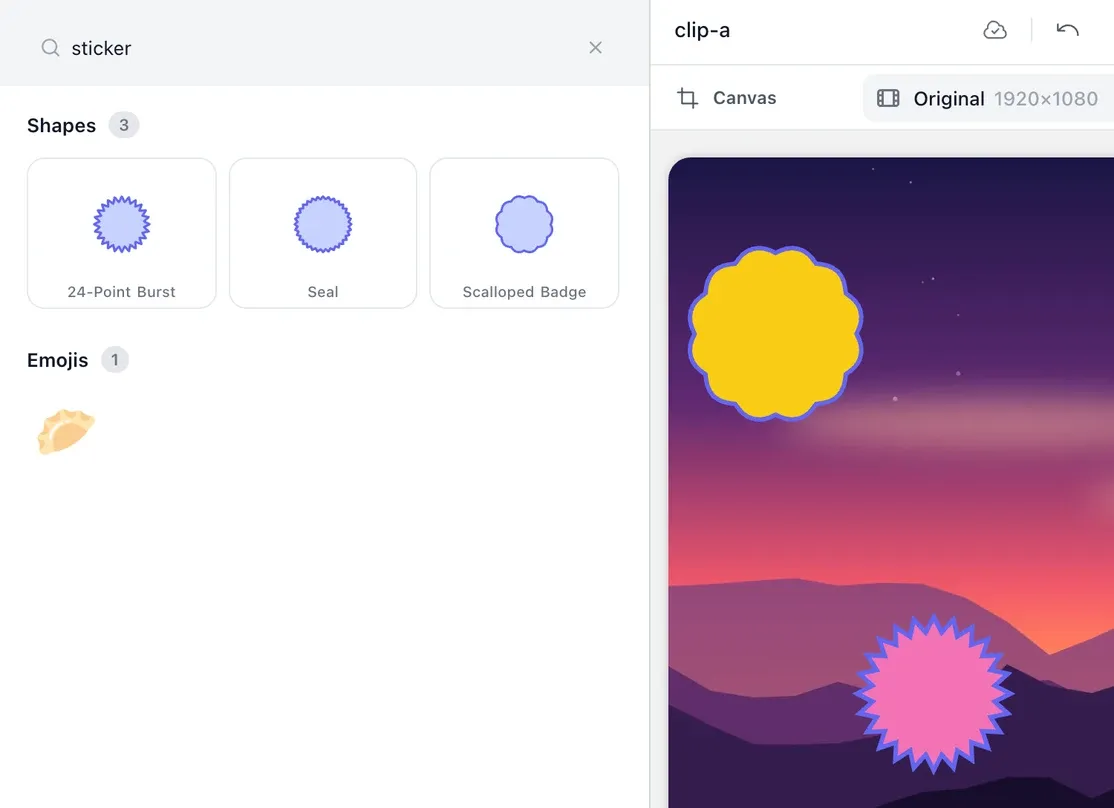
Åbn Elementer, og søg i eller bladr gennem figurer og emoji: en badge-, burst- eller sealfigur fungerer som en sticker, og du kan ændre dens fyldfarve i værktøjslinjen. Hvis du vil bruge din egen sticker, uploader du en PNG under Tilføj medier og trækker den hen på et spor over dit klip. Træk hver enkelt på plads, tilpas størrelsen, og træk i enderne på tidslinjen for at bestemme, hvornår den vises.
-
3. Eksportér din video
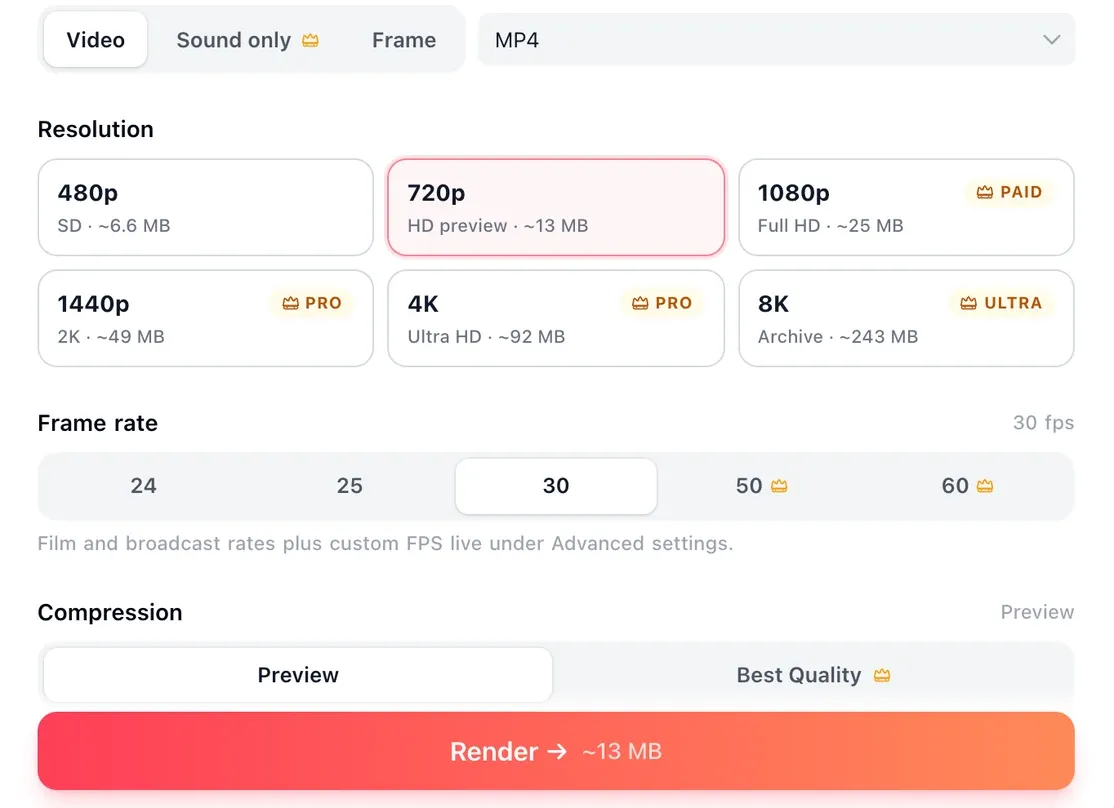
Se resultatet i forhåndsvisning, og eksportér den færdige video med dine stickers direkte fra browseren, klar til at dele.
Sådan bruger skabere EchoWave i rigtige projekter
Hvorfor sætte stickers på en video?
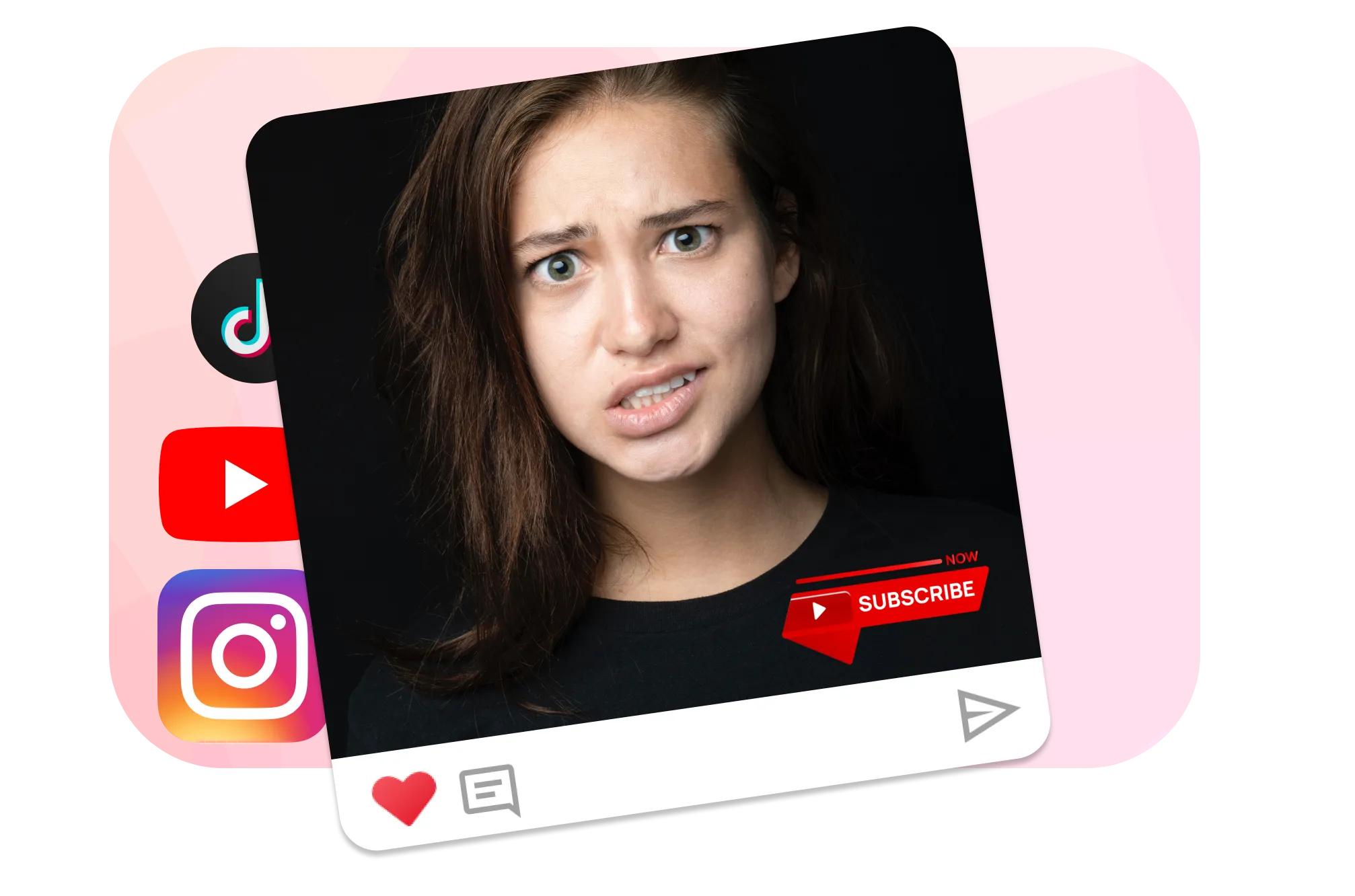
Stickers med opfordring til handling
En sticker med en opfordring til handling er en af de enkleste måder at få et resultat ud af en video. En sticker med abonnér, følg eller swipe, placeret nær slutningen, får seerne til at handle, mens de stadig ser med, og en animeret pil eller en webadresse viser dem præcis, hvor de skal hen næste gang.
Sticker tools
How adding stickers works in the EchoWave video editor
Every sticker you add becomes its own layer on a visual timeline, so you stay in control of what shows when.
-
Stickers indbygget i panelet Elementer
Vælg mellem emojis, vektorfigurer, pile, animerede stickers og tekstetiketter uden at forlade editoren, og slip en ned på lærredet.
-
Upload din egen sticker
Brug en PNG, JPG, SVG, GIF eller WebP som egen sticker. Gennemsigtige PNG- og SVG-filer beholder rene kanter uden en hvid boks omkring sig, og det er netop det, du vil have til et logo eller en frilagt grafik.
-
Træk, skalér og drej
Træk en sticker hen, hvor som helst i billedet, skalér den med hjørnehåndtagene, og drej den frit, indtil den sidder, hvor den hører hjemme.
-
Timet på tidslinjen
Trim stickerens lag, så den for eksempel vises ved 0:04 og forsvinder ved 0:09 i stedet for at sidde på skærmen hele tiden. Hvis du lader den have fuld længde, bliver den på skærmen i hele klippet.
-
Stabl og omarranger
Stabl flere stickers, bestem hvilken der sidder forrest, og giv hver sit eget ind- og udpunkt, så én video kan åbne med et logo, vise en pil halvvejs og slutte med en følg-sticker.
-
Justér og fordel
Når du placerer en række stickers, fordeler justerings- og fordelingsværktøjerne dem jævnt, så du ikke selv skal skubbe hver enkelt på plads efter øjemål.
-
Stickers i bevægelse med keyframes
Sæt en stickers position på ét tidspunkt, flyt afspilningshovedet, træk den et andet sted hen, og editoren animerer bevægelsen mellem de to punkter. Animerede GIF-stickers bliver ved med at køre oven på.
-
Alle enheder og browsere
Virker i Chrome, Edge, Safari og Firefox på Windows, macOS, Chromebook, Linux, iPhone, iPad og Android. Projekter gemmes i skyen, så du kan starte på en bærbar og gøre dem færdige på en telefon.
Platforms
Sticker placement for TikTok, Instagram and YouTube
Set the canvas ratio before you place anything, so you never have to reposition stickers after a crop. On Reels, what is visible shifts with where the clip surfaces, so keep a call to action in the middle band of the frame.
-
9:16 Lodret
- TikTok
- Reels
- Shorts
- Clear of bottom third
-
1:1 or 4:5 Feed
- Instagram feed
- More of the frame than 16:9
-
16:9 Widescreen
- YouTube
- Corner logo
- End screen room
Sticker types
Types of video stickers and what each one is for
-
Emoji-stickers
Det hurtigste reaktionslag: et grinende ansigt på en pointe, ild på et højdepunkt. Når emojis er alt, hvad du har brug for, klarer tilføj emoji til video det helt selv.
-
Animerede stickers og GIF-stickers
Bevægelse trækker blikket til sig, så en animeret pil slår en statisk. Brug de indbyggede animerede stickers, eller upload din egen GIF eller WebP; GIF-maskinen gør først et klip til en.
-
Figurer, pile og fremhævninger
Ring den knap ind, du taler om, sæt en pil ved den indstilling, du lige har ændret, og sæt en ramme om det tal, der betyder noget. Arbejdsgangen annotere video er bygget op omkring netop det.
-
Tekst og talebobler
En kort tekst, et prisskilt, et navneskilt eller en kommentarboble over en person, der taler til kameraet, stylet i din skrifttype og dine farver. Til undertekster og titler er tilføj tekst til video det målrettede værktøj.
-
Logo- og brandstickers
Dit eget mærke som en gennemsigtig PNG eller SVG, parkeret i et hjørne i hele klippet, så genopslag bærer dit brand med sig. Tilføj et logo til video er bygget op omkring det.
-
Grafik til højtider og begivenheder
Konfetti og balloner på et fødselsdagsklip, hjerter på en bryllupsvideo, grafik med tema til et opslag om en højtid. Upload din egen grafik til noget, der er specielt for lejligheden.
Stickers i appen eller stickers bagt ind i filen
TikTok, Instagram og YouTube har hver deres stickerskuffe, men de stickers findes kun inde i den app. Genbruger du et TikTok-klip til Reels eller Shorts, skal du bygge dem op fra bunden igen, og en kopi, der er gemt ud af TikTok, har TikToks eget vandmærke. En sticker, der er brændt ind i filen her, er permanent og kan flyttes med: den følger videoen til alle platforme og overlever et genopslag. Skal et klip ud på mere end én platform, eller vil du have, at dit brand overlever et genopslag, så sæt stickers på, før du uploader.
Understøttede formater, størrelser og kvalitet
| Detaljer | |
|---|---|
| Video | MP4 (H.264 og H.265/HEVC), MOV, WebM, AVI, MKV og flere |
| Stickerfiler | PNG, JPG, SVG, GIF, WebP |
| Lærred | 9:16, 1:1, 4:5 eller 16:9 |
| Gratis | 720p med et lille EchoWave-vandmærke |
| Creator | 1080p, uden vandmærke |
| Pro | 4K |
| Ultra | 8K |
Eksporten bevarer din videos opløsning op til din plans grænse, og stickernes kanter forbliver skarpe.

Om EchoWave-teamet
EchoWave er en browserbaseret video- og lydeditor, udviklet af Lemon Vault LLC siden 2018. De mennesker, der bygger editoren, skriver disse guider og tester hvert trin i den rigtige app, før de udgives.
Spørgsmål om at sætte stickers på video
Hvordan sætter jeg stickers på en video online?
Upload dit klip til EchoWave-editoren, åbn panelet Elementer, og træk en emoji, en animeret sticker, en figur eller dit eget billede ind på lærredet. Tilpas størrelsen, placér den, vælg hvornår den vises, og eksportér den færdige video fra din browser.
Er det gratis at tilføje stickers til en video?
Ja. At tilføje stickers, emoji og dit eget logo er gratis, og det er eksport også. Gratis eksport er 720p med et lille EchoWave-vandmærke; Creator-planen fjerner det og eksporterer 1080p, Pro 4K og Ultra 8K. Du kan bygge og se hele redigeringen i forhåndsvisning, før du beslutter, om du har brug for en ren eller skarpere fil.
Hvordan sætter jeg stickers på en TikTok-, Reels- eller Shorts-video?
Byg dit projekt på et lodret 9:16-lærred, placér stickers, og hold opfordringer til handling væk fra det nederste højre hjørne, hvor appen viser sine egne knapper. Eksportér videoen, og upload den til TikTok, Instagram eller YouTube som normalt.
Hvordan tilføjer jeg GIF-stickers til en video?
Upload en animeret GIF eller WebP, og slip den ned på lærredet som enhver anden sticker. Tilpas derefter størrelsen, placér den, og time den på tidslinjen. Panelet Elementer har også animerede stickers indbygget. Hvis du først vil lave GIF'en ud fra et klip, kan du bruge GIF-maskinen.
Hvor skal jeg placere stickers, så appens knapper ikke dækker dem?
På lodret 9:16-video skal du holde stickers væk fra den nederste tredjedel og væk fra højre kant: det er dér, TikTok, Reels og Shorts placerer billedteksten, brugernavnet og knapperne til like, kommentar og del. Billedets midterste bånd er det sikreste sted til alt, der skal kunne læses, især en opfordring til handling.
Kan jeg sætte stickers på en video uden vandmærke?
Arbejde med stickers foregår i EchoWaves fulde editor, og gratis eksport fra den har et lille EchoWave-vandmærke og er begrænset til 720p. En betalt plan fjerner vandmærket og hæver eksportopløsningen. De specialiserede hurtige værktøjer som beskær, trim og komprimér eksporterer uden vandmærke, men de tilføjer ikke stickers.
Følger stickeren et ansigt eller en genstand i bevægelse?
Nej. Stickers bliver på den position, du placerer dem i, i stedet for automatisk at følge bevægelse. Til de fleste overlays, logoer og opfordringer til handling er en fast position, hvad du ønsker; til en sticker, der er fastgjort til et ansigt i bevægelse, passer en mobilapp med bevægelsessporing bedre.
Klar til at tilføje stickers?
Vi har en gratis plan!
Intet kreditkort kræves. Vores gratis plan indeholder et lille EchoWave-mærke.
Kom i gang →