


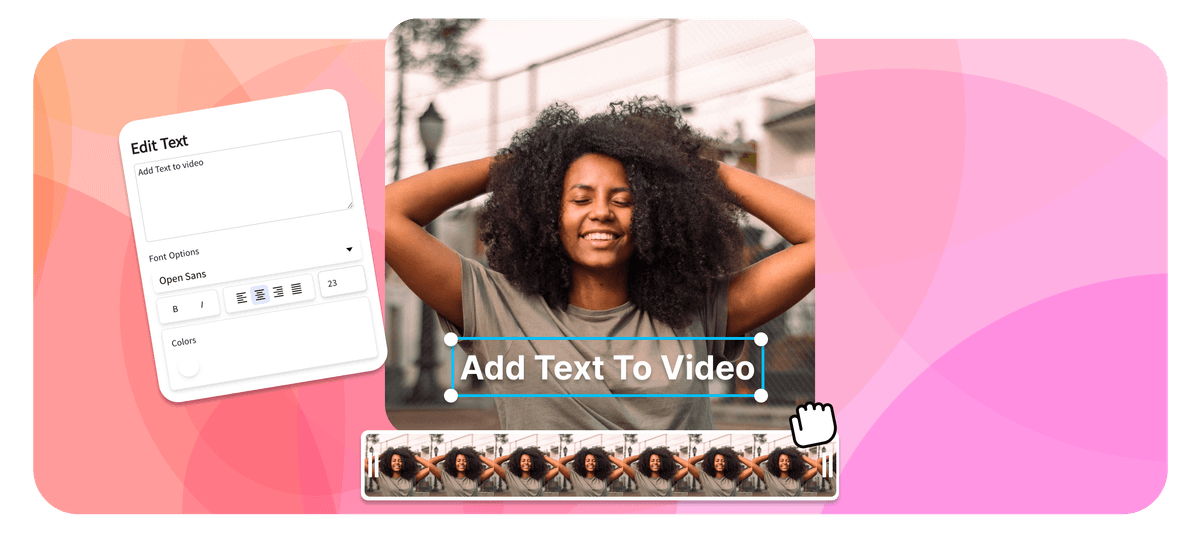
YouTube 동영상에 텍스트 추가 Features
전 세계 수천 개 기업이 EchoWave를 사용하고 있습니다





YouTube 동영상에 텍스트를 추가하는 방법은?
다음 세 가지 간단한 단계를 따르세요:
-
1. 동영상 업로드
먼저 YouTube에서 동영상을 다운로드한 후 EchoWave 편집기에 업로드하세요.

-
2. 텍스트 추가
사이드바에서 '텍스트 추가' 옵션을 선택하세요. 다양한 폰트, 크기, 색상으로 텍스트를 꾸밀 수 있으며, 드래그로 위치와 지속 시간도 조정할 수 있습니다.

-
3. 동영상 다운로드
텍스트를 추가한 후 '내보내기'를 클릭하여 MP4 형식으로 다운로드하고 YouTube에 다시 업로드하세요.
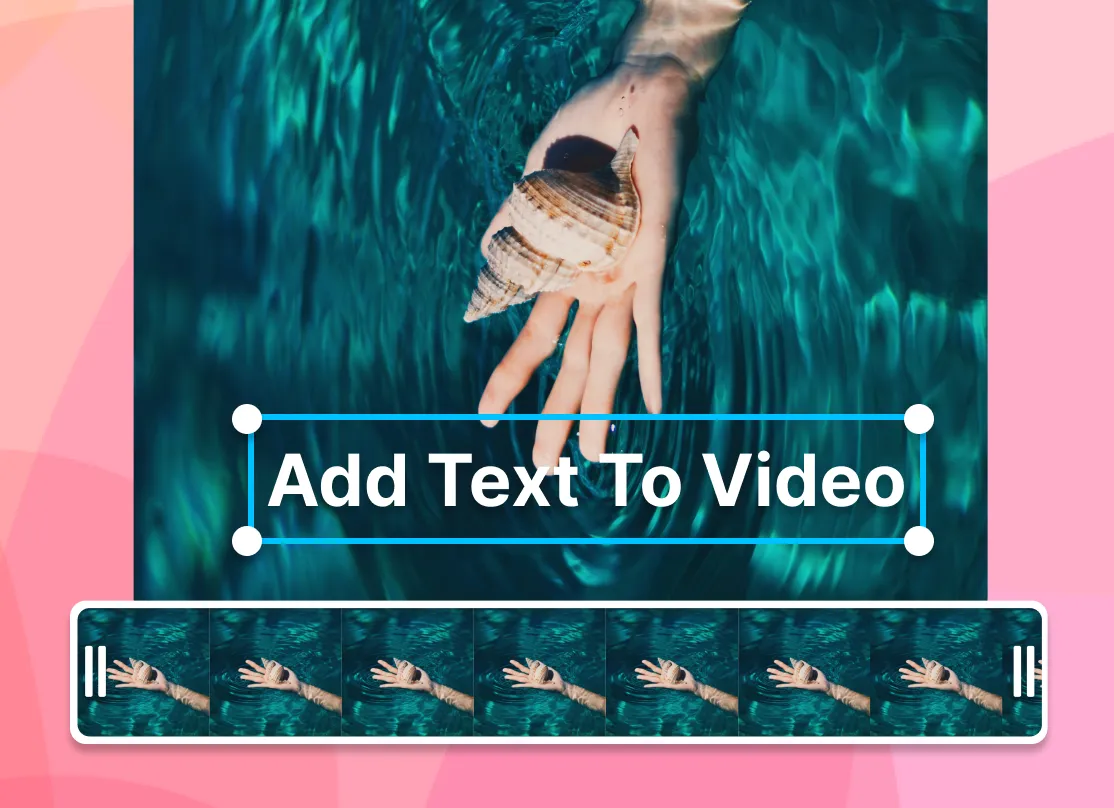
실제 프로젝트에서 EchoWave를 쓰는 방식
YouTube 동영상에 텍스트 추가하기

1,000개 이상의 폰트
EchoWave는 모든 Google Fonts를 제공하여 YouTube 채널 브랜드에 맞는 방대한 선택지를 드립니다. 드롭다운 메뉴에서 원하는 폰트와 굵기를 선택하기만 하면 됩니다. 비즈니스 플랜의 디자인 키트로는 커스텀 폰트를 업로드하여 브랜드만의 고유한 스타일과 개성을 완벽하게 표현할 수 있습니다.

애니메이션 타이틀
텍스트 애니메이션으로 동영상을 더욱 눈길을 끌게 만드세요. 타이프라이터, 스와이프, 팝업, 페이드 인 등 다양한 텍스트 애니메이션 컬렉션에서 선택할 수 있습니다.

EchoWave 팀 소개
EchoWave는 Lemon Vault LLC가 2018년부터 개발해 온 브라우저 기반 영상·오디오 편집기입니다. 편집기를 직접 만드는 팀이 이 가이드를 작성하고, 게시 전에 실제 앱에서 모든 단계를 테스트합니다.
자주 묻는 질문
YouTube에 짧은 텍스트를 추가하는 방법은?
EchoWave에서 동영상을 업로드하고 '텍스트 추가'를 선택한 후 꾸미고 YouTube에 다시 업로드하면 됩니다.
업로드 후 YouTube 동영상에 텍스트를 추가하려면 어떻게 하나요?
YouTube 동영상에 텍스트를 추가하는 것은 간단합니다. YouTube 내장 편집기나 영상 편집 소프트웨어를 사용하면 됩니다. 로그인 후 편집할 동영상을 찾아 '동영상 수정' 버튼을 클릭하세요.
YouTube 동영상에 정정 텍스트를 추가하려면 어떻게 하나요?
EchoWave를 사용해 동영상에 정정 텍스트를 추가하고, 모양과 위치를 조정한 후 동영상을 내보내세요.
텍스트와 음악이 있는 YouTube 동영상을 만들려면 어떻게 하나요?
EchoWave에서 동영상을 업로드하고 텍스트와 오디오를 추가한 후 타이밍을 맞춰 완성된 동영상을 내보내세요.
YouTube 동영상에 텍스트 박스를 추가하려면 어떻게 하나요?
EchoWave 온라인 편집기에서 동영상을 업로드하고 '텍스트 박스' 도구를 선택한 후 내용을 입력하세요. 저장하고 편집된 동영상을 내보내면 됩니다.
시작할 준비가 되셨나요? 무료 플랜이 있습니다!
YouTube 동영상에 텍스트를 추가하세요. 신용카드 불필요. 무료 플랜에는 소규모 Echowave.io 워터마크가 포함됩니다.
YouTube 동영상에 텍스트 추가 →















