
Tekst toevoegen aan video online gratis
Typ een titel, ondertitel, label of memetekst op een willekeurige video, sleep hem waar je hem wilt hebben, kies lettertype en kleur en bepaal precies wanneer hij verschijnt en verdwijnt. Gratis te starten in je browser, niets te installeren. De tekst wordt in de MP4 gerenderd en blijft dus op zijn plek, waar je de video ook plaatst. Gratis exports zijn 720p met een klein EchoWave-watermerk; betaalde abonnementen verwijderen dat en exporteren tot 4K.


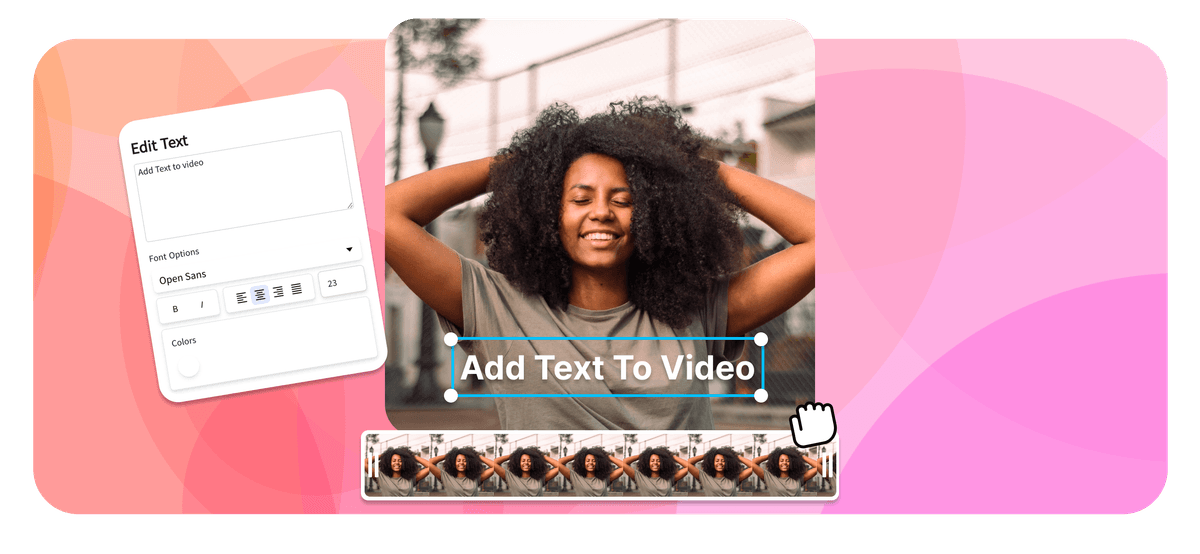


Tekst toevoegen aan video met EchoWave





Text styles, captions, and templates
Ontwerp precies de tekstlaag die je video nodig heeft
Begin vanuit een stijl als dat tijd scheelt: een kop, lower third, dynamische ondertitel, memelay-out, tutoriallabel of CTA. Pas daarna lettertype, kleur, grootte, uitlijning, dekking, animatie, positie, spatiëring, begintijd en eindtijd aan, zodat de tekst bij het beeld past en er niet losjes op geplakt lijkt.
- Lettertype 1,000+ choices
- Kleur Fill, stroke, shadow
- Grootte Scale for mobile
- Achtergrond Box or transparent
- Animatie Fade, pop, slide
- Timing Start and end
- Openings
Pop
Headline title
Grote titeltekst voor hooks, intro's, productonthullingen, YouTube-hoofdstukken en koppen op social media.
- Captions
Fade
Dynamic caption
Ondertiteltekst voor korte clips, automatische ondertitels, karaoke-woordmarkering en video's die zonder geluid worden bekeken.
- Names
Slide
Lower third
De naam, functie, locatie of bron van een spreker, voor interviews, webinars, podcasts en getuigenissen.
- Memes
Bounce
Meme text
Tekst bovenaan, tekst onderaan, reactie-ondertitels en klassieke witte tekst met zwarte rand voor memevideo's.
- How-to
Typewriter
Tutorial label
Precieze labels, pijlen in spirit, stapnummers en toelichtingen voor schermopnames en uitlegvideo's.
- Promos
Lift
CTA sticker
Korte call-to-action-tekst met een felle achtergrondbox voor promo's, advertenties, lanceringen en eindschermen.
A full text stack, not one pasted label
Layer a hook title, speaker name, caption style, product label, and closing CTA in the same project. Each layer keeps its own style, position, motion, and duration.
Timing control
Put text where it helps, then let it leave
Use the timeline to make text appear only for the moment it supports: a title at the opening, captions during speech, a lower third for the speaker, or a CTA at the end.
- Track 1
-
0:00–0:03
Hooktitel
Open with the promise
-
0:10–0:15
Lower third
Name the speaker
-
- Track 2
-
0:03–0:10
Auto-ondertitel
Highlight key words
-
0:18–0:24
CTA-tekst
Finish with the next step
-
Readability
Make every text overlay readable on mobile
-
Zorg voor sterk contrast
Combineer lichte tekst met donker beeld, donkere tekst met licht beeld, of voeg een achtergrondbox toe voor drukke clips.
-
Houd regels kort
Kies tekst die snel te scannen is op telefoons, vooral voor Reels, Shorts, TikToks en advertenties. Bekijk een voorbeeld op telefoonformaat voor je exporteert.
-
Respecteer de veilige zones
Houd belangrijke woorden uit de buurt van ondertitels, profielbadges, likeknoppen en de rand van het beeld.
-
Laat beweging bij het doel passen
Gebruik pittige animatiepresets voor promo's en rustigere fades voor tutorials, productdemo's en interviews.
Text layers
Choose the right text layer for each job
- Elke positie
Tekstoverlay
Vrije statische of bewegende tekst, overal op het videocanvas te plaatsen.
- Gesproken woorden
Ondertitel
Tekst in beeld die spraak, geluid of context toelicht voor kijkers zonder geluid.
- Toegankelijkheid
Ondertitels
Getranscribeerde of vertaalde spraak voor toegankelijkheid en een meertalig publiek.
- Sprekersnaam
Lower third
Namen, functies, locaties of bronlabels van sprekers onderin het beeld.
- Scènewissel
Titelkaart
Een kop, sectiewissel, intro of eindschermbericht over het hele beeld.
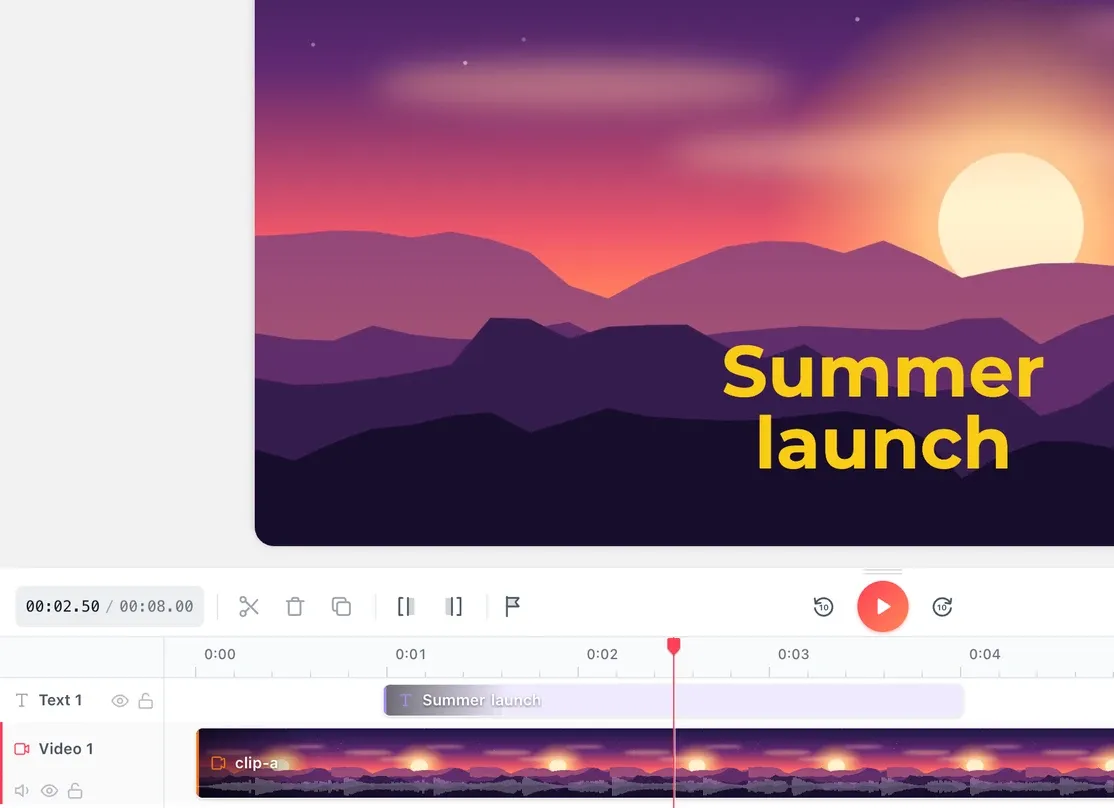
Om online tekst toe te voegen aan een video, upload je de clip, open je het tabblad Tekst, typ je je woorden en sleep je het tekstvak naar de plek in beeld waar je het wilt. Sleep daarna de uiteinden van de tekstlaag op de tijdlijn, zodat hij op de juiste seconde verschijnt en verdwijnt, en exporteer. Dezelfde stappen werken of je het nu tekst op een video zetten, een tekstoverlay, een titel of woorden toevoegen aan een clip noemt.
Zo voeg je tekst toe aan een video
Een praktische werkwijze voor leesbare tekstoverlays met timing, zonder software te installeren.
-
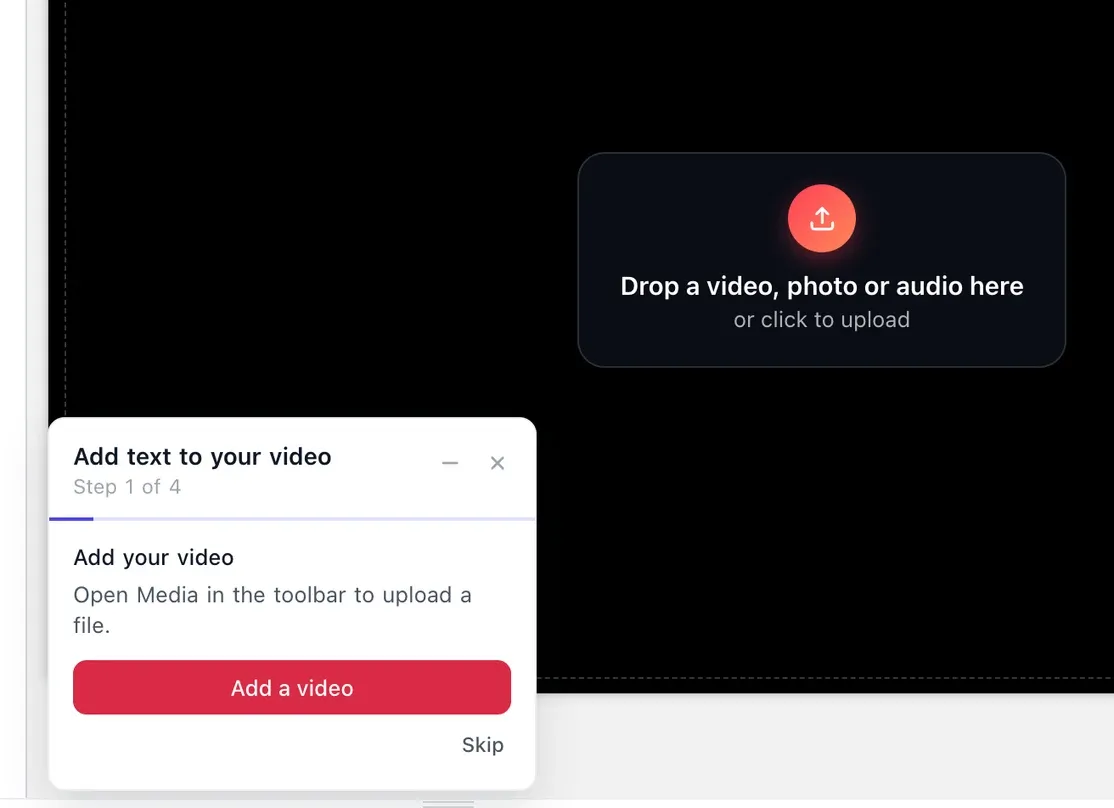
1. Upload je video
Open EchoWave en upload je clip vanaf je apparaat. Gangbare bestanden van telefoons, camera's en schermopnames werken in de browser; meer over formaten lees je verderop.
-
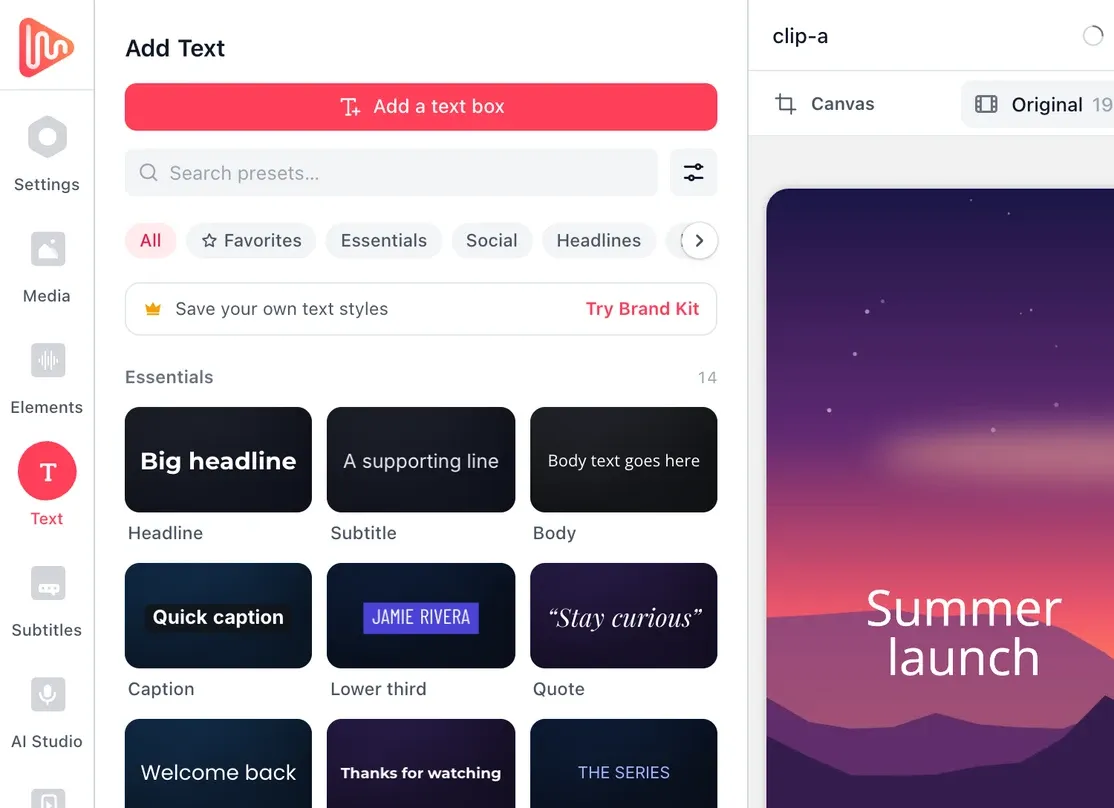
2. Open het tabblad Tekst
Open het tabblad Tekst, kies een stijl of begin met een leeg tekstvak en typ de woorden die kijkers moeten zien: een titel, ondertitel, sprekerslabel, lower third of CTA.
-
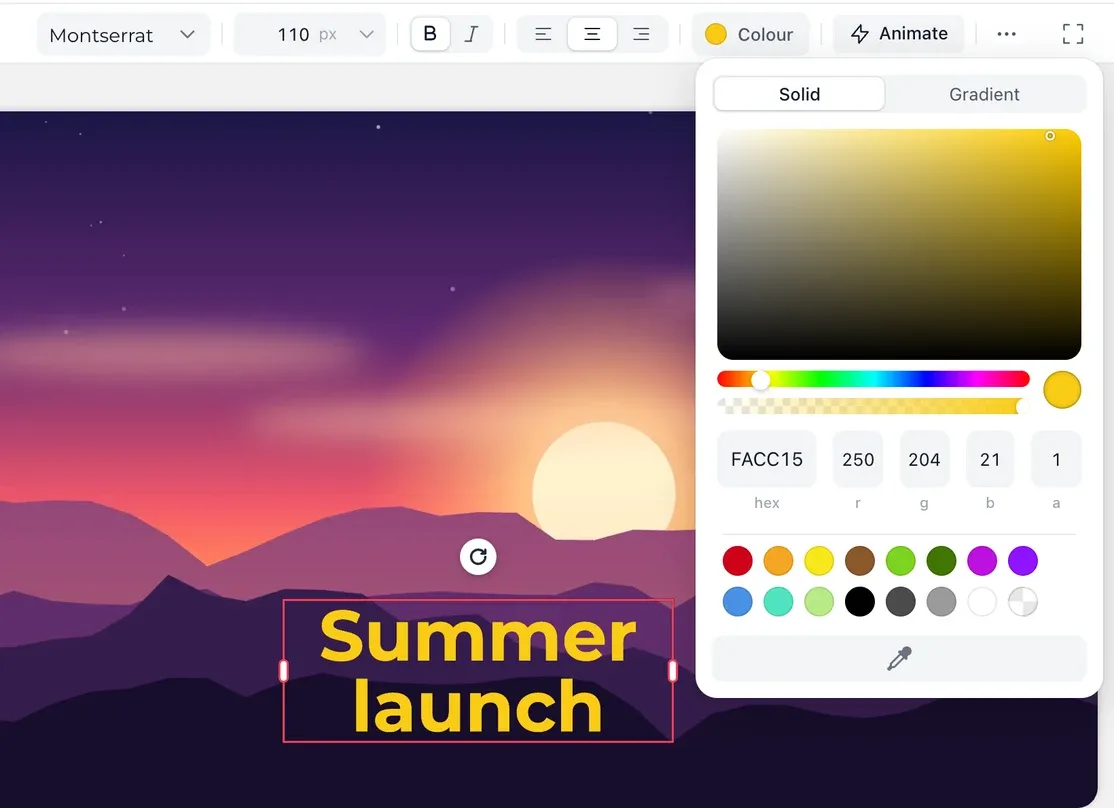
3. Pas het uiterlijk van de tekst aan
Laat de tekst bij de video passen. Verander lettertype, grootte, kleur, rand, schaduw, achtergrond, dekking, uitlijning, spatiëring en positie, zodat hij leesbaar blijft op het beeld.
-
4. Stel timing, ondertitels of vertaling in
Sleep de tekstlaag op de tijdlijn zodat hij op het juiste moment verschijnt. Genereer voor gesproken woorden ondertitels of vertaal ondertitels en pas de formulering aan voor je exporteert.
-
5. Exporteer en deel
Bekijk de bewerking op het formaat waarop mensen hem zullen kijken, controleer de veilige zones voor mobiel en exporteer. De tekst zit vast in de MP4, dus hij blijft staan op YouTube, TikTok, Instagram, LinkedIn, websites en advertenties.
Wat makers zeggen na het proberen van EchoWave
Text controls
What the video editor can do when you add text
Every text box is its own layer with its own settings.
-
1.000+ lettertypen en huisstijllettertypen
Kies uit 1.000+ Google Fonts en pas het gewicht aan, zodat titels, lower thirds, ondertitels en tekst in elke video consistent blijven. Pro- en Ultra-abonnementen kunnen eigen lettertypen uploaden die bij je huisstijl passen.
-
Grootte, spatiëring en positie
Schaal tekst voor verticale, vierkante of breedbeeldvideo en stel regelhoogte en spatiëring af, zodat ook lange woorden passen. Lijn links, midden of rechts uit en sleep het vak daarna overal op het canvas, met hulplijnen voor het midden en de randen.
-
Kleur, omlijning, schaduw en achtergrond
Stel de vulkleur, rand en schaduw in zodat woorden leesbaar zijn op helder, donker of wisselend beeld. Voeg een effen, afgeronde of transparante achtergrondbox toe als de clip druk is, en stel de dekking van de laag in.
-
Geanimeerde en bewegende tekst
Presets als fade, pop, slide, swipe, lift, bounce of typemachine brengen tekst op het juiste moment in beeld. Houd beweging subtiel voor tutorials en nadrukkelijker voor promo's. Met keyframes beweegt tekst over het beeld, en geanimeerde tekst heeft titels die woord voor woord verschijnen.
-
Vet, cursief en opgeslagen stijlen
Zet vet, cursief, onderstreept of doorgehaald op elke regel; lettertypen zonder cursieve variant krijgen een kunstmatige. Sla een look op als stijlpreset en gebruik hem in de volgende video opnieuw in plaats van alles opnieuw op te bouwen.
-
Automatische ondertitels en ondertitelvertaling
Zet spraak om in ondertitels met timing per woord in 50+ talen, bewerk de woorden en kies een van 176 ondertitelstijlen. Vertaal gratis naar 86 talen; het exporteren van de vertaalde ondertitels vereist een betaald abonnement. Gaat het je alleen om ondertitels? Gebruik dan ondertitels toevoegen of de AI-ondertitelgenerator.
-
Tekst achter een persoon zetten
Plaats je clip, zet de titel op een track erboven en voeg dan dezelfde clip nog eens bovenop toe met AI-achtergrondverwijdering aan. De persoon bedekt de titel en de tekst verschijnt achter hem of haar. Laat beide kopieën op hetzelfde moment beginnen.
Sizes
Choose the right size and safe zone for each platform
Text sits inside the frame, so the ratio decides where it can go. Scale text to the ratio, not a fixed point size: a title that looks balanced on widescreen can feel tiny on a 9:16 phone clip.
-
9:16 Verticaal
- 1080 x 1920
- TikTok
- Instagram Reels
- YouTube Shorts
-
1:1 or 4:5 Feed
- 1080 x 1080
- 1080 x 1350
- Instagram feed
- Facebook feed
-
16:9 Breedbeeld
- 1920 x 1080
- YouTube
- Websites
- Webinars
Made for
Add words to any video, from Reels to tutorials
-
Socialmediavideo's
De meeste feeds spelen automatisch en zonder geluid af, dus kijkers lezen je tekst voordat ze je horen. Zet in de eerste twee seconden een sterke hook in beeld voor TikTok, Reels, Shorts, LinkedIn en betaalde social, in grote letters in het middelste derde deel van het beeld.
-
YouTube-video's
Voeg introtitels, hoofdstuklabels, sponsornotities en eindschermprompts toe voor je uploadt, binnen het veilige gebied zodat een tv ze niet afsnijdt. In YouTube Studio kun je geen tekst over een gepubliceerde video leggen. Zie tekst toevoegen aan YouTube-video.
-
Tutorials en schermopnames
Label knoppen, toon stapnummers, licht instellingen toe en voeg korte notities toe als een handeling context nodig heeft. Zet elk label alleen in beeld zolang het relevant is en laat het verdwijnen voordat het de volgende stap bedekt.
-
Productdemo's en advertenties
Licht functies, prijzen, productnamen, kortingscodes en een duidelijke vervolgstap toe. Zet een achtergrondbox achter de tekst als het beeld druk is, zodat het aanbod van het eerste tot het laatste beeld leesbaar blijft.
-
Interviews en podcastclips
Gebruik lower thirds voor namen en functies, citaatfragmenten voor kernzinnen en dynamische ondertitels voor getuigenissen en webinars. Begin je met audio? Zie podcastvideo's, audiogolfvideo's, lyricvideo's en voortgangsbalken.
-
Memes en reactieclips
Voeg tekst bovenaan, tekst onderaan, een reactie of een clou toe. De klassieke look is een zwaar wit lettertype met een zwarte rand, zodat de woorden op elke achtergrond leesbaar zijn. De memegenerator zet de complete lay-out voor je klaar.
Ondersteunde formaten en exportkwaliteit
De tekst wordt in de beelden gerenderd en niet als aparte ondertiteltrack opgeslagen, dus hij blijft staan waar jij hem hebt gezet op YouTube, TikTok, Instagram, LinkedIn of waar dan ook. Tekst toevoegen dwingt geen lagere resolutie af: de video behoudt het exportformaat dat je kiest.
| Details | |
|---|---|
| Importeren | MP4, MOV, WebM, AVI, MKV, M4V, MPEG, WMV, FLV, HEVC en gangbare clips van iPhone, Android, webcam en camera |
| Exporteren | Een standaard MP4 met de tekst erin gebrand |
| GIF | Voeg tekst toe aan een GIF en exporteer hem met Pro weer als GIF (tekst toevoegen aan GIF behandelt lusduur en bestandsgrootte) |
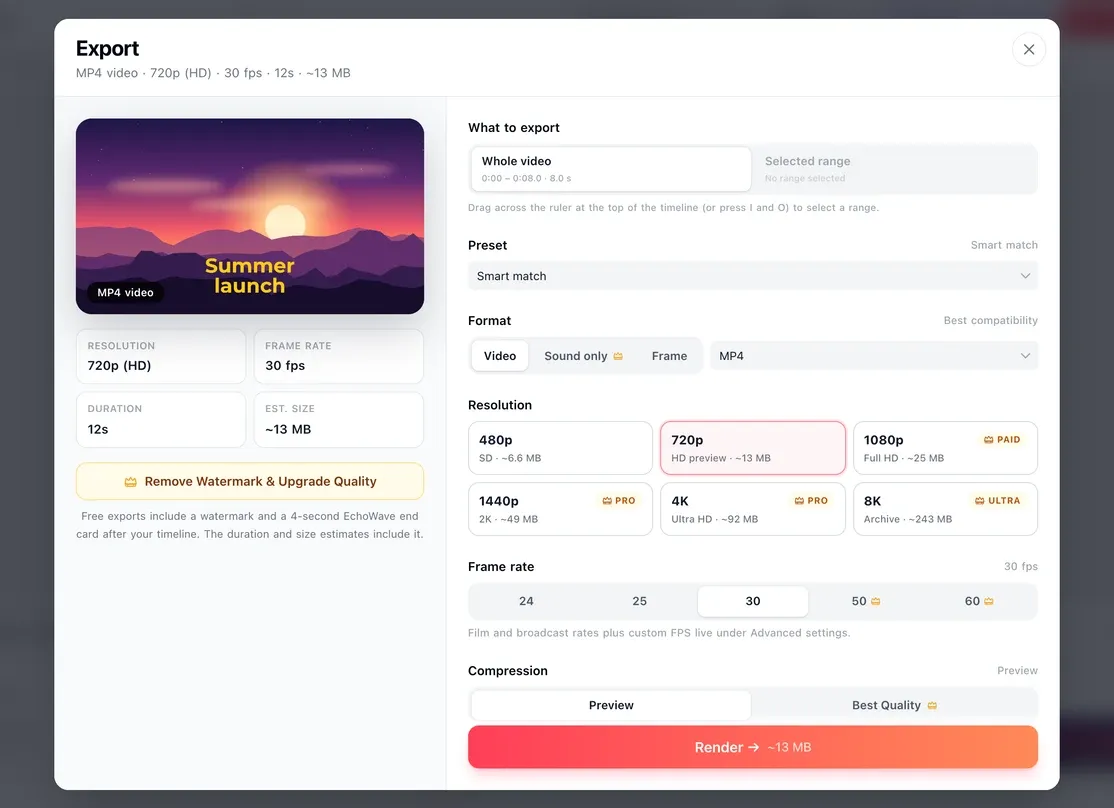
| Gratis | 720p met een klein EchoWave-watermerk |
| Creator | 1080p, zonder watermerk |
| Pro | 4K |
| Ultra | 8K, plus eigen huisstijllettertypen |
Je kunt tekst toevoegen aan één clip of aan meerdere in hetzelfde project. Wil een ongebruikelijk bestand niet openen, zet het dan eerst om naar MP4 met een video-omzetter.
Tekst toevoegen aan video met FFmpeg
Op de opdrachtregel brandt het drawtext-filter van FFmpeg tekst in de beelden:
ffmpeg -i input.mp4 -vf "drawtext=fontfile=/path/to/font.ttf:text='Your title':fontsize=64:fontcolor=white:x=(w-text_w)/2:y=h-200:enable='between(t,1,4)'" -c:a copy output.mp4
x en y bepalen de positie en enable toont de tekst van seconde 1 tot seconde 4. Je plaatst hem met getallen en voert de opdracht opnieuw uit om elke wijziging te controleren, zonder voorbeeld. In de editor sleep je de tekst en zie je hem op zijn plek voordat je exporteert.

Over het EchoWave-team
EchoWave is een browsergebaseerde video- en audio-editor, sinds 2018 ontwikkeld door Lemon Vault LLC. De mensen die de editor bouwen, schrijven deze handleidingen en testen elke stap in de echte app vóór publicatie.
Vragen over tekst toevoegen aan video
Veelgestelde vragen over leesbare tekstoverlays, ondertitels, sjablonen, timing, formaten en exports.
Hoe voeg ik online tekst toe aan een video?
Upload je clip, open het tabblad Tekst en klik op Tekst toevoegen. Typ je woorden en kies lettertype, kleur, grootte en animatie. Sleep het tekstvak naar zijn plek in beeld en sleep de uiteinden van de tekstlaag op de tijdlijn om te bepalen wanneer hij te zien is. Exporteer, en de tekst wordt in de MP4 gerenderd, zodat hij op zijn plek blijft waar je de video ook plaatst.
Hoe zet ik tekst over een video op een bepaalde plek en tijd?
Sleep het tekstvak ergens op het canvas, of laat het vastklikken op het midden en de randen met de hulplijnen. Wil hij niet bewegen, selecteer hem dan op het canvas of selecteer zijn laag op de tijdlijn en sleep vanuit het vak zelf. Sleep voor de timing de begin- en eindhandvatten van de laag, bijvoorbeeld van nul tot drie seconden voor een hook. Om meerdere clips te bedekken, zet je de laag op een track erboven.
Is tekst toevoegen aan een video gratis?
Ja. Tekst toevoegen en exporteren zijn gratis. Gratis exports zijn 720p met een klein EchoWave-watermerk. Het Creator-abonnement verwijdert het watermerk en exporteert in 1080p, Pro in 4K en Ultra in 8K. Je kunt de hele bewerking eerst in het gratis abonnement maken en bekijken en pas upgraden als je een schoon of scherper bestand nodig hebt.
Kan ik het lettertype, de kleur, de grootte en de stijl van de tekst aanpassen?
Ja. Kies uit meer dan 1.000 lettertypen en stel daarna grootte, vet, cursief, onderstreept, vulkleur, omlijning (rand), schaduw, achtergrondbox, dekking, uitlijning en letterspatiëring in. Sla een look op als stijlpreset om hem in de volgende video opnieuw te gebruiken. Pro- en Ultra-abonnementen kunnen eigen huisstijllettertypen uploaden. Past een lang woord niet, verklein dan de grootte, splits de regel, maak het vak breder of kies een smaller lettertype.
Kan ik bewegende of geanimeerde tekst aan een video toevoegen?
Ja. Pas een animatiepreset als fade, pop, slide, swipe, lift, bounce of typemachine toe op een tekstlaag, zodat hij op het juiste moment in en uit beeld komt. Voor tekst die over het beeld reist, voeg je keyframes toe voor positie en grootte. De pagina geanimeerde tekst toont titelstijlen die woord voor woord bewegen.
Kan AI automatisch tekst of ondertitels aan mijn video toevoegen?
Ja, voor spraak. Automatische ondertitels transcriberen wat er wordt gezegd in 50+ talen met timing per woord, waarna je de formulering bewerkt en een van 176 ondertitelstijlen kiest. Ondertitels kunnen ook gratis naar 86 talen worden vertaald, met een betaald abonnement om de vertaalde versie te exporteren. Titels, labels en calls-to-action typ je nog steeds zelf, want die zitten niet in de audio.
Hoe voeg ik tekst-naar-spraak toe aan een video?
Typ je script in een AI-stem, beluister het voorbeeld en zet de vertelling op de tijdlijn onder je video. Zet daarna automatische ondertitels aan, zodat de gesproken woorden ook als tekst in beeld verschijnen. De pagina's tekst naar spraak en voice-over toevoegen aan video behandelen stemmen en timing.
Is er een gratis app om tekst toe te voegen aan een video op iPhone of Android?
Je hebt er geen nodig. EchoWave voegt tekst toe aan video in de browser op iPhone, iPad, Android, Windows, Mac en Chromebook. Open de pagina in Safari of Chrome, upload een clip uit je fotorol, tik op Tekst en typ, sleep hem dan op zijn plek en stel in wanneer hij verschijnt. Tekst toevoegen en exporteren zijn gratis; gratis exports zijn 720p met een klein watermerk dat een betaald abonnement verwijdert.
Hoe voeg ik tekst toe aan een TikTok, Reel of YouTube Short?
Begin een verticaal 9:16-project zodat de video het telefoonscherm vult. Houd belangrijke woorden in de middelste band van het beeld, weg van het onderste derde deel en de rechterrand waar de beschrijving, gebruikersnaam en knoppen staan. Gebruik een groot lettertype met een omlijning of achtergrondbox, want de meeste mensen kijken hiernaar zonder geluid. De eigen teksttool van TikTok werkt tijdens het plaatsen; als je de tekst eerst hier toevoegt, draagt dezelfde clip op elk platform dezelfde woorden.
Hoe voeg ik memetekst met een zwarte omlijning toe?
Kies een zwaar, smal lettertype voor de klassieke Impact-look, zet de vulling op wit, schakel de rand in en zet de rand op zwart. Plaats één tekstvak bovenaan en een ander onderaan voor de klassieke lay-out. De memegenerator stelt dit in voor foto-, video- en GIF-memes.
Wat is het verschil tussen tekst toevoegen en ondertitels toevoegen aan een video?
Tekst typ en plaats je zelf, zoals een titel, een label of een call-to-action, en jij bepaalt waar en wanneer hij verschijnt. Ondertitels komen uit de spraak: automatische ondertitels transcriberen wat er wordt gezegd met timing per woord en volgen het regel voor regel. Beide worden in de MP4 gerenderd. Met het Pro-abonnement kunnen ondertitels ook als aparte SRT- of VTT-bestand worden gedownload.
Kan ik de tekst aanpassen nadat ik hem aan een video heb toegevoegd?
Ja, zolang je het project bewerkt en niet het geëxporteerde bestand. Klik op de tekst op het canvas of op zijn laag op de tijdlijn om hem opnieuw te typen, een andere stijl te geven of te verplaatsen, en maak elke wijziging die je niet bevalt ongedaan. Het project wordt automatisch opgeslagen, dus je kunt het later heropenen, een tikfout herstellen en opnieuw exporteren. Na het exporteren maken de woorden deel uit van de beelden van de MP4.
Hoe lang moet tekst in beeld blijven in een video?
Lang genoeg om hem in een rustig tempo twee keer te lezen: korte regels mogen snel komen en gaan, terwijl een hele zin langer moet blijven staan. Een hook kan de eerste drie seconden blijven; een label in een tutorial hoort alleen te blijven zolang de stap die het beschrijft in beeld is. Stel de duur in door de begin- en eindhandvatten van de tekstlaag te slepen en bekijk het daarna terug op telefoonformaat.
Kan ik een afteltimer op mijn video zetten?
Ja, met de stijl Aftelnummer in plaats van getallen met de hand te typen. Open Elementen, dan Voortgangsbalken, kies Aftelnummer en stel de optie Totaal aantal seconden in op een waarde van 1 tot 3600; een optionele balk kan onder het getal staan. Zet het element op de tijdlijn over het stuk video dat het moet aftellen. De pagina videovoortgangsbalk toont de andere balkstijlen.
Tekst toevoegen aan je video
Gratis online editor
Open de browsereditor, voeg de tekst toe die je video nodig heeft, stel de timing in en exporteer een MP4. Gratis exports bevatten een klein EchoWave-watermerk en betaalde abonnementen verwijderen dat.
Nu tekst toevoegen